Direkt zum Inhalt Direkt zur Hauptnavigation Direkt zum Fußbereich

HelpDesk-Wiki Moodle-Prüfungen (exam)

Diese Seite richtet sich vor allem an Lehrende der Fachbereiche der Fachhochschule Potsdam, die ihre Lehre mithilfe der Moodle-Prüfungen exam durchführen wollen. Der Fokus liegt dabei auf dem organisatorischen und technischen Ablauf sowie rechtlichen Rahmenbedingungen bei der Entwicklung, Durchführung, Nachbereitung und dem Abschluss von Online-Prüfungen mit Moodle im Semester. Der reguläre Moodle-Support bei der Durchführung einer Online-Prüfung erfolgt durch die dezentralen Moodle-Betreuer*innen aus den Fachbereichen.

Bild mit Häkchenfelder-Icon und der Aufschrift "Moodle Prüfungen"

Moodle-Prüfungen (exam)

Moodle-Prüfungen (exam) ist eine separate Moodle-Instanz der Fachhochschule Potsdam für Online-Prüfungen. exam ist ein optionales Service-Angebot für die Lehrenden an den Fachbereichen der FHP. Zugriff zu exam haben nur Lehrende und Studierende, die einen Campus.Account haben. Bei der ersten Anmeldung mit dem Campus-Account müssen Sie zunächst die Datenschutzerklärung und die Nutzungsbedingungen bestätigen. Sie können Moodle Prüfungen (exam) über die folgende Web-Adresse erreichen:

https://exam.fh-potsdam.de

Inhaltsverzeichnis

Repositorium für Prüfungsfragen entwickeln

  • Test-Workflow etablieren
  • Prototyp-Moodle-Kurs im Entwicklungs-Bereich erstellen
  • Fragensammlung(en) entwickeln
  • didaktische Entwicklung von Online-Prüfungsfragen
  • Test erstellen
    • Fragen importieren
    • Bewertungen einstellen
  • Test-Workflow etablieren

E-Klausur einrichten

Durchführung E-Klausur

  • On-Boarding Studierende vor Online-Prüfung
    • Benachrichtigung mit Vorlage
    • Vorbereitung Präsentation und Handout zum On-Boarding
    • ggf. Sitzplätze verteilen
  • Ablauf für Kursverantwortliche

Nachbereitung E-Klausur

Abschluss E-Klausur

  • Notenverbuchung
  • Bekanntgabe der Noten
  • Qualitätssicherung
  • Sonstiges


Planung und Koordination der Rahmenbedingungen

Lehrende wenden sich für die allgemeine Unterstützung, Erstellung und Verwaltung von Moodle-Kursen an die verantwortlichen Mitarbeitenden der Fachbereiche, siehe folgende Liste:

Prozess Online-Prüfungs-Kurs in Moodle-Prüfungen (exam) anlegen
BeteiligteFachbereicheZentrale IT (ZIT)Zentrale Einrichtung Studium und Lehre (ZESL)
SchrittZeit (Empfehlung)VerantwortlichkeitUnterstützung
Planung und Koordination der Rahmenbedingungenbis 30.06. (WiSe)
/ bis 31.01. (SoSe)
Lehrendedezentrale Prüfungsverwaltung
 
Entwicklung eines Prüfungskursesbis 31.07. (WiSe)
/bis 28.02. (SoSe)
Lehrendeggf. medien-didaktische Beratung durch ZESL (Beratungen zum Prüfungsdesign, Testung des Prototyps)
Erstellung des Prüfungskurses
 
parallel zur Erstellung des Moodle-Kurses
 
Lehrende (FHP-Kursersteller / in-Rolle)
 
ggf. dezentrale Moodle-Betreuer*innen
Einrichtung des Prüfungs-Kurses
 
bis 2 Wochen vor Prüfungstermin
 
Lehrende (FHP-Kursersteller / in-Rolle)
 
Anmeldung der Studierenden
 
bis 1 Woche vor Prüfungstermin
 
Lehrende oder Studierende


Durchführung des Kurses
 
Prüfungstermin
 
Lehrendeggf. dezentraler IT-Service
Archivierung (Quiz Archiver)
 
sofort nach Prüfungstermin
 
Lehrende 
Notenverbuchung (MyCampus)
 
bis 6 Monate nach Prüfungstermin
 
Lehrende 
ggf. Durchführung der ersten und zweiten WiederholungsprüfungPrüfungstermin
 
Lehrende
 ggf. dezentraler IT-Service
Archivierung (Quiz Archiver)sofort nach PrüfungsterminLehrende 
Notenverbuchung (MyCampus)bis 6 Monate nach PrüfungsterminLehrende 
Halbautomatische Löschung (Course Lifecycle)2 Jahre nach DurchführungsjahrZIT 

Orientierung auf Moodle Prüfungen (exam)

Schauen Sie sich zur ersten Orientierung auf exam die Videoanleitung an. Die Kursstruktur in Moodle ist hierarchisch aufgebaut. Ein Kursbereich kann weitere Kursbereiche als Unterbereiche beinhalten. Theoretisch können Moodle-Kurse auf allen Ebenen angelegt werden. Dies ist auf Exam jedoch nicht erwünscht, wegen der automatischen Löschung. Außerdem erschwert es den Studierenden, den richtigen Kurs wiederzufinden.
Moodle-Prüfungskurse sollten immer nur auf der Unter-Ebene eines Semesters angelegt werden. Es ist wichtig, dass Sie sich zu Beginn mit der Kursstruktur auf exam vertraut machen, unter "Alle Kurse". Die für Studierende unsichtbaren Bereiche sind ausgegraut. Diese sehen Sie als Lehrende nur, wenn Sie in exam eingeloggt sind und die entsprechenden Rechte als FHP-Kursersteller*in haben. Mittlerweile gibt es folgende Haupt-Bereiche auf Exam:

  1. Online-Prüfungen: für alle laufenden Online-Prüfungen der Fachbereiche im Semester. Alle Moodle-Kurse werden automatisch nach gesetzlichen Vorschriften gelöscht. Der Zeitpunkt der Löschung ist 2 Jahre nach Ende des Jahres, in dem eine Online-Prüfung durchgeführt wurde. Als Stichjahr gilt das Jahr, das in den Einstellungen unten für den Kursfilter eingegeben wurde. Hier legen Sie in jedem Fachbereich unter dem laufenden Semester einen neuen Moodle-Kurs für eine geplante Online-Prüfung inklusive Wiederholungsprüfungen an. In diesen Kurs können Sie eine eigene Kursvorlage aus dem Entwicklungs-Bereich importieren. In diesem Bereich können sich Studierende nicht selbst aus Kursen austragen. Damit bleiben Ihre Abgaben, Tests oder andere prüfungsrelevante Aktivitäten mit dem Kurs und Ihren Accounts verknüpft.
  2. Sonderfälle (unsichtbar): für Online-Prüfungen, in denen es besondere Vorkommnisse gab, die nicht automatisch gelöscht werden sollen, sondern manuell, nachdem der Sonderfall geklärt wurde.
  3. Probeklausuren und Demo-Kurse: Studierende können sich nur in diesem Bereich selbst aus Kursen wieder austragen. In allen anderen Bereichen auf exam ist dies aus rechtlichen Gründen nicht möglich.
  4. Entwicklungs-Bereich: In diesem Bereich erhalten Lehrende nach der Teilnahme am Workshop "Einführung in exam" einen eigenen Kursbereich zum Entwickeln von Online-Prüfungen. In diesem Kursbereich werden Kurse nicht automatisch gelöscht. Die Kurs-Templates bleiben daher unabhängig vom Semester erhalten. Es empfiehlt sich daher, die Vorlage für die Online-Prüfung in diesem Bereich zu entwickeln und später in einen anderen Kurs im Bereich Online-Prüfungen zu importieren. Auf diese Weise bleibt das Original der Online-Prüfung immer erhalten.
  5. Kursvorlagen: Die Kursvorlagen helfen, den Ablauf einer Online-Prüfungsform in einem Moodle Kurs einzurichten und zu organisieren. Durch die standardisierte Vorlage ist es für Studierende leichter, sich in einer Online-Prüfung zu orientieren. Studierenden können die Vorlagen in der Probeklausur und den Demo-Kursen erproben.
  6. Papierkorb (unsichtbar): für die manuelle Löschung von Moodle-Kursen. Achtung: Die Kurse im Bereich Online-Prüfungen werden automatisch gelöscht. Alle anderen Kurse, z. B. aus dem Entwicklungs-Bereich, können zur jährlichen halbautomatischen Löschung in den Bereich Papierkorb verschoben werden.
Orientierung auf Moodle-Prüfungen (exam): Aufbau, Bereiche, Funktion

Prozesse für Online-Prüfungsformen (Standard)

Hier finden Sie eine Einführung in die Online-Prüfungsform und eine Schritt-für-Schritt-Anleitung zur Umsetzung des Prozesses.

E-Klausur (Präsenz)

schriftliche Klausur in Präsenz in der Regel mit Moodle Tests

E-Klausur (Distanz)

schriftliche Klausur in Distanz in der Regel mit Moodle Tests

Open-Book-Klausur (Distanz)

Schriftliche Klausur in Distanz in der Regel mit Moodle Aufgaben

Weitere Formate

Ab Ende 2025 ist hier die Entwicklung von weiteren Standard-Online-Prüfungsformen geplant.

Accounts, Rollen und Rechte für Lehrende

Lehrende der Fachbereiche erhalten zu Beginn Ihrer Tätigkeit Sie einen Campus.Account von der Zentralen IT, mit dem Sie sich auch in ecampus einloggen können. Wenn Sie sich das erste Mal bei ecampus einloggen, müssen Sie die Datenschutzerklärung und die Nutzendenerklärung bestätigen, bevor Sie Zugang zu der Plattform erhalten. 
Wenn Sie als Lehrbeauftragte*r einen Campus.Account besitzen, gilt für Sie das gleiche Verfahren wie für FHP-Lehrende. Falls Sie nur kurzfristig an der FHP lehren ohne Campus-Account, wenden Sie sich an Ihre dezentralen Moodle-Betreuer*innen, um einen temporären Account nur für eine Moodle-Instanz zu erhalten.
Im Akkordeon finden Sie die wichtigsten Rollen und Rechte für Lehrende auf ecampus. 

FHP-Kursersteller/innen können neue Kurse in den Kursbereichen "Online-Prüfungen", "Sonderfälle" und in Ihrem eigenen "Entwicklungs-Bereich" erstellen. In die erstellten Kurse werden die FHP-Kursersteller*innen automatisch mit der Rolle als Kursverantwortliche mit erweiterten Rechten eingeschrieben. Die Rolle kann nur auf der Ebene der Kursbereiche zugewiesen werden und nicht auf Kursebene. In der Regel haben Lehrende an der Fachhochschule Potsdam das Recht bereits. Wenn Sie als Lehrende keine Kurse im Bereich Online-Prüfungen erstellen können, dann müssen Sie das Recht noch beantragen. 
 

Diese Rolle ist vor allem für Lehrende geeignet, die auch Urheber*innen der Online-Prüfung sind, z. B. in dem Sie das didaktische Prüfungsdesign und/oder die Fragensammlungen in einem Moodle-Kurs entwickelt haben.

Rolle erhalten

Wenn Sie bereits länger als Lehrende/r an der FHP tätig sind, besitzen Sie die Rolle wahrscheinlich schon und müssen nichts veranlassen. Wenn Sie in Exam mit Ihrem Campus.Account eingeloggt sind, können Sie selbst überprüfen, ob Sie die FHP-Kursersteller/in-Rolle haben. Klicken Sie dafür im Moodle-Menü auf "Alle Kurse". Wenn Sie alle fünf Haupt-Kursbereiche sehen, haben Sie die FHP-Kursersteller/in-Rechte. Dazu gehören die Kursbereiche: 

  1. Online-Prüfungen
  2. Sonderfälle (ausgegraut, da nur für FHP-Kursersteller/innen und höhere Rechte als Bereich sichtbar)
  3. Probeklausuren und Demo-Kurse
  4. Entwicklungs-Bereich
  5. Papierkorb (ausgegraut, da nur für FHP-Kursersteller/innen und höhere Rechte als Bereich sichtbar)

Falls Sie die Kursbereiche nicht sehen, wenden Sie sich an Ihre dezentralen Moodle-Betreuer*innen. Diese können Ihnen die Rolle zuweisen. Dafür müssen Sie sich zuvor bereits einmal mit Ihrem Campus-Account auf exam eingeloggt haben. Nutzen Sie dafür diese E-Mail-Vorlage:

"Ich bin seit [Datum] [ggf. bis zum] neu als Lehrende/r an der Fachhochschule Potsdam tätig im Fachbereich [Name des Fachbereichs]. Ich plane, Online-Prüfungen auf Moodle exam durchzuführen. Bitte teilen Sie mir das Recht als FHP-Kursersteller/in zu. Bitte richten Sie für mich, falls noch nicht geschehen, einen eigenen Kursbereich zur Entwicklung von Online-Prüfungen im "Entwicklungs-Bereich" ein."

Externe Lehrende der Fachbereiche erhalten nur einen temporären Account auf der Moodle-Instanz exam mit einer externen E-Mail-Adresse. 

Die Beantragung des temporären Accounts kann durch den/die Hauptprüfer*in oder durch das Dekanat erfolgen. Die Beantragung läuft per E-Mail an moodleadmin@fh-potsdam.de oder digitale-lehre@fh-potsdam.de. Die Beantragung sollte bis spätestens zwei Wochen nach Beginn des Semesters erfolgen, in dem die Online-Prüfung stattfinden soll. Die Hauptprüfer/in oder das Dekanat können die E-Mail mit der externen Lehrperson im Cc und folgender ausgefüllter Vorlage verfassen:

"[Vorname, Nachname] wird vom [Datum] bis zum [Datum] als externe/r Lehrende/r im Fachbereich [Name des Fachbereichs] an folgender Online-Prüfung teilnehmen:

  • [Name der Online-Prüfung]
  • [Name des/der Hauptprüfer/in]
  • [ggf. Link zum Moodle-Kurs]

Bitte richten Sie dafür für diesen Zeitraum einen temporären Moodle-Account auf exam ein.

Danach wird die externe Lehrperson von [der/dem Kursverantwortlichen mit erweiterten Rechten / jmd. aus der Verwaltung] als Kursverantwortliche in den Moodle-Kurs eingetragen."


Bereiche / Einschreibung FHP-Kursersteller/in
Lehrende werden von den dezentralen Moodle-Betreuer*innen in alle Haupt-Kurs-Bereiche außer "Probeklausur" mit der FHP-Kursersteller/in Rolle eingeschrieben. Damit haben Sie die Rechte der Rolle auch in allen Unter-Kursbereichen.

Rechte FHP-Kursersteller/in

  • Können neue Kurse erstellen im Bereich "Online-Prüfungen".
  • Können neu erstellte Kurse im Bereich "Online-Prüfungen" innerhalb von 24 Stunden löschen nach Erstellung. Dies sollte nur bei Kursen erfolgen, in denen noch keine Online-Prüfung stattgefunden haben. Im Regefall werden Moodle-Kurse im Bereich Online-Prüfungen automatisch gelöscht. Nach 24 Stunden, können Kurse im Bereich Online-Prüfungen nicht mehr gelöscht werden.
  • Können Kurse in Kursbereiche verschieben, in denen Sie "FHP-Kursersteller/in"-Rechte haben. In der Regel sind dies die Kurs-Bereiche "Online-Prüfungen", "Sonderfälle" und "Papierkorb". Dafür brauchen Sie in dem zu verschiebenden Kurs höhere Rechte wie "Kursverantwortliche".

Rollen zuweisen FHP-Kursersteller/in
FHP-Kursersteller*innen können andere Personen keine Rechte in Ihren Moodle-Kursen zuweisen. Da Sie in den von Ihnen erstellten Kursen aber automatisch als "Kursverantwortliche mit erweiterten Rechten" eingetragen werden, erhalten Sie über diese Rolle umfangreiche Rechte zur Einschreibung von anderen Personen in einen Moodle-Kurs.

Kurzbeschreibung Kursverantwortliche mit erweiterten Rechten: 

Die Rolle Kursverantwortliche mit erweiterten Rechten ist vor allem für Lehrende gedacht, die eine Online-Prüfung entwickeln, durchführen und verwalten möchten. Sie können auch andere Kursverantwortliche mit erweiterten Rechten oder einfache Kursverantwortliche zu ihrem Moodle-Kurs hinzufügen. Diese Rolle ist vor allem für Lehrende geeignet, die auch Urheber*innen der Online-Prüfung sind, z. B. in dem Sie das didaktische Prüfungsdesign und/oder die Fragensammlungen in einem Moodle-Kurs entwickelt haben.
Hinweis: Diese Rolle hat viele der Rechte, wie die Rolle "Trainer/in" in der Moodle-Dokumentation. Dort finden Sie umfangreiche Hilfen zum Einsatz von Moodle, die ständig von der Moodle-Community aktualisiert werden.

Bereiche/ Einschreibung Kursverantwortliche mit erweiterten Rechten:

In der Regel erfolgt die Einschreibung in einen Kurs mit dieser Rolle automatisch beim Erstellen eines Kurses, wenn die Person in einem Kurs-Bereich mit der Rolle FHP-Kursersteller/in-Rolle eingeschrieben wurde.

Rechte Kursverantwortliche mit erweiterten Rechten:

Haben innerhalb eines Kurses fast alle Rechte. 
 

  • Aktivitäten und Materialien anlegen, bearbeiten und löschen
  • Bearbeitungsstand und Ergebnisse von Abgaben und Tests sehen
  • Bewertungen vergeben
  • Kurse verschieben (nur wenn Sie auch Kursbereichs-Rechte als FHP-Kursersteller/in haben in folgenden Kurs-Bereichen: Online-Prüfungen, Sonderfälle, eigener Entwicklungs-Bereich)
     
  • Kursname (vollständig) ändern
  • Kursname (kurz) ändern
     
  • Einschreibeschlüssel erstellen und ändern

Rollen zuweisen Kursverantwortliche mit erweiterten Rechten:

Die Rolle Kursverantwortliche mit erweiterten Rechten ist hauptverantwortlich für die Einschreibung anderer Personen in einen Moodle-Kurs. Sie können Personen in einen Moodle-Kurs mit folgenden Rollen einschreiben und austragen bzw. diese Rollen zuweisen:
 

  • Kursverantwortliche mit erweiterten Rechten
  • Kursverantwortliche/r
  • Tutor/in
  • Kursbegleiter/in
  • Teilnehmer/in

Kurzbeschreibung Kursverantwortliche:

Die Rolle Kursverantwortliche ist vor allem für Lehrende gedacht, die eine Online-Prüfung entwickeln und durchführen. Sie hat weniger Rechte in einem Moodle-Kurs als die Rolle "Kursverantwortliche mit erweiterten Rechten". Zum Beispiel kann die Rolle keine Kursnamen ändern oder Personen mit höheren Rollen wie "Kursverantwortliche mit erweiterten Rechten" in einem Kurs hinzufügen.
In der Regel werden Kursverantwortliche durch "Kursverantwortliche mit erweiterten Rechten" auf Kursebene in einen Moodle-Kurs eingeschreiben.
Hinweis: Diese Rolle hat viele der Rechte wie die Rolle "Trainer/in" in der Moodle-Dokumentation. Dort finden Sie umfangreiche Hilfen zum Einsatz von Moodle, die ständig von der Moodle-Community aktualisiert werden.

Bereiche / Einschreibung Kursverantwortliche

Kursverantwortliche können nur auf der Ebene der Moodle-Kurs von Kursverantwortlichen mit erweiterten Rechten oder höheren Rechten eingetragen werden.

Rechte Kursverantwortliche:

Haben innerhalb eines Kurses fast alle Rechte. 
 

  • Aktivitäten und Materialien anlegen, bearbeiten und löschen
  • Bearbeitungsstand und Ergebnisse von Abgaben und Tests sehen
  • Bewertungen vergeben
  • Kurse verschieben (nur wenn Sie auch Kursbereichs-Rechte als FHP-Kursersteller/in haben in folgenden Kurs-Bereichen: Online-Prüfungen, Sonderfälle, eigener Entwicklungs-Bereich)
  • Kursname (vollständig) ändern
  • Kursname (kurz) ändern
  • Einschreibeschlüssel erstellen und ändern

Rollen zuweisen Kursverantwortliche:

Die Rolle Kursverantwortliche kann bei der Einschreibung anderer Personen in einen Moodle-Kurs mithelfen, für die sie die Rechte hat. Sie können Personen in einen Moodle-Kurs mit folgenden Rollen einschreiben und austragen bzw. diese Rollen zuweisen:

  • Kursverantwortliche/r
  • Tutor/in
  • Kursbegleiter/in
  • Teilnehmer/in

Kurzbeschreibung Kursbegleiter/in

Diese Rolle eignet sich zum Beispiel für externe Lehrende, die Bewertungen vergeben können, aber keine erweiterten Bearbeitungsrechte wie Kursverantwortliche in dem Kurs haben sollen.

Bereiche / Einschreibung

Die Rolle Kursbegleiter/in kann nur auf der Ebene von Moodle-Kursen von Kursverantwortlichen oder höheren Rollen vergeben werden.

Rechte Kursbegleiter/in
  • Können Aktivitäten, die für Teilnehmer/innen nicht sichtbar sind, sehen, allerdings nicht ausgeblendete Blöcke.
  • Können Bearbeitungsstand sowie Ergebnisse und auch Bewertungen für die Aktivitäten "Aufgabe" und "Test" sehen und auch selbst Bewertungen geben.
Rollen zuweisen Kursbegleiter/in

Können keine Rollen zuweisen

Lehrende können einen separaten Test-Account erhalten auf exam. Damit können sie sich in einer zweiten Rolle als Teilnehmende in einen Prüfungskurs einschreiben und testen, was die Studierenden wirklich in der Prüfung sehen.

Die Test-Accounts werden nur vergeben, wenn diese aktiv genutzt werden. Zur Beantragung wenden sich die Lehrenden an die Zentrale IT per E-Mail an moodleadmin@fh-potsdam.de.

Accounts, Rollen und Rechte für Studierende

Studierende der Fachbereiche erhalten zu Beginn Ihres Studiums einen Campus.Account von der Zentralen IT, mit dem Sie sich auch in ecampus einloggen können. Wenn Sie sich das erste Mal bei ecampus einloggen, müssen Sie die Datenschutzerklärung und die Nutzendenerklärung bestätigen, bevor Sie Zugang zu der Plattform erhalten.

Kurzbeschreibung Teilnehmer/in:

Die Rolle Teilnehmer/in ist die Standard-Rolle für Studierende in einem Moodle-Kurs. 

Bereiche/ Einschreibung Teilnehmer/in

Teilnehmer/innen können nur auf der Ebene der Moodle-Kurs von Kursverantwortlichen oder höheren Rechten eingetragen werden.

Rechte Teilnehmer/in:

  • Können Aktivitäten durchführen und Materialien und Blöcke sehen.
  • Können an Online-Prüfungen teilnehmen.
  • Können keine Einstellungsänderungen an Kursinhalten vornehmen und sie sehen ausschließlich ihren eigenen Bearbeitungsstand sowie die Bewertungen von Aufgaben von Kursverantwortlichen, die nur sie betreffen.
  • Studierende können sich  aus rechtlichen Gründe nicht selbst aus Online-Prüfungen austragen, wenn Sie als Teilnehmer*in eingeschrieben sind. Nur im Bereich "Probeklausuren und Demokurse" können Sie sich selbst aus Kursen wieder austragen.

Rollen zuweisen Teilnehmer/in:

Können keine Rollen zuweisen in einem Kurs.

Kurzbeschreibung Tutor/in

Diese Rolle hat fast alle Rechte wie Kursverantwortliche. Sie eignet sich u. a. für Studierende, die als studentische Mitarbeitende im Fachbereich angestellt sind, zur Unterstützung der Durchführung der Lehre. Daher sollte die Rolle nur bewusst vergeben werden. Die Studierenden haben auch Zugriff auf Bewertungen und Lösungen von Tests. Deshalb ist es wichtig, dass diese durch den Vertrag mit der Hochschule der Schweigepflicht unterliegen.

Bereiche / Einschreibung Tutor/in

Die Rolle Teilnehmer/in mit erweiterten Rechen kann nur auf der Ebene von Moodle-Kursen von Kursverantwortlichen oder höheren Rollen vergeben werden.

Rechte Teilnehmer/in Tutor/in

  • Studierende mit diesen Rechten können auch Kursinhalte der Lehrenden im selben Kurs löschen und ändern.
  • Können selbst Aktivitäten, Materialien und Blöcke anlegen wie Lehrende.
  • Können an Aktivitäten teilnehmen und Materialien und Blöcke einsehen.
  • Können den Bearbeitungsstand, Ergebnisse der Aktivitäten "Aufgabe" und "Test" sehen und bearbeiten.
  • Sie können keine Bewertungen von Aufgaben, Tests und H5P-Übungen sehen oder bearbeiten wie Kursverantwortliche. 

Rollen zuweisen Tutor/in

Können die Rolle Teilnehmer/in zuweisen

Selbsteinschreibung in einen Kurs

Die Selbsteinschreibung mit einem Einschreibeschlüssel ist die häufigste Methode, mit der sich Studierende in einen Moodle-Kurs einschreiben. Dabei ist es wichtig, dass Sie bei der Erstellung des Einschreibeschlüssels auf ein paar grundsätzliche Regeln achten (siehe Akkordeon-Reiter "Login Probleme Einschreibeschlüssel (Standard)").

Überprüfen Sie auch immer vor Versenden des Einschreibeschlüssels an die Studierenden, ob dieser wirklich mit dem Kurs übereinstimmt. Auch bei Fehlermeldungen zur Einschreibung überprüfen Lehrende als erstes, ob der versendete Einschreibeschlüssel mit dem tatsächlichen Einschreibeschlüssel übereinstimmt. Wo Sie den Einschreibeschlüssel finden, erfahren Sie im Akkorden-Reiter "Selbsteinschreibung, mit Einschreibeschlüssel (Standard)".

Die Selbsteinschreibung mit einem Einschreibesschlüssel ist die häufigste Methode, die zur Einschreibung von Studierenden in einen Moodle-Kurs verwendet wird. Dabei werden die Zugangsdaten zum Kurs von den Lehrenden an die Studierenden übermittelt. Die Studierenden schreiben sich mithilfe eines Einschreibeschlüssels, den Sie von den Lehrenden erhalten haben, selbst in einen Kurs ein. In dem Video erfahren Sie, wie Sie einen Einschreibeschlüssel erstellen oder ändern können.

Kurzanleitung

  • Öffnen Sie Ihren Moodle-Kurs. 
  • Klicken Sie oben im Kursmenü auf "Teilnehmer/innen". 
  • Wählen Sie oben links im kontextuellen Drop-down-Menü "Einschreibemethoden" aus. 
  • Klicken Sie in der Zeile "Selbsteinschreibung (Teilnehmer/in)" rechts auf das Einstellungsrad. 
  • Klicken Sie neben dem Feld "Einschreibeschlüssel" auf das Symbol mit dem Auge. Dann wird der automatisch erzeugte Einschreibeschlüssel angezeigt. Nun können Sie den Einschreibeschlüssel ändern in einen individuellen Einschreibeschlüssel.
  • Klicken Sie dann unten auf "Änderungen speichern".

Hinweise

  • In einigen Fachbereichen sind die Einschreibeschlüssel vorgegeben. Wenden Sie sich dafür an Ihre dezentralen Moodle-Betreuer*innen.
  • In den Einstellungen oben können Sie auch einen spezifischen Zeitraum für die Einschreibung einstellen, der vom Kurszeitraum abweicht.
  • In den Einstellungen können Sie auch die Anzahl der Teilnehmenden begrenzen.

Dies ist eine Vorlage für eine Nachricht, die Lehrende nach der Einrichtung des Moodle-Kurses für die Online-Prüfung an Studierende schicken können. Die Benachrichtigung kann z. B. auf folgende Weise übermittelt werden:

  • per E-Mail
  • über das Ankündigungsforum im Moodle-Lehre Kurs auf ecampus
  • zusätzlich als Ankündigung im Online-Prüfungskurs auf exam: Auch wenn die Studierenden noch nicht eingeschrieben sind, können Sie an dieser Stelle später alle wichtigen Informationen zur Online-Prüfung an einem Ort wieder finden. Daher lohnt es sich, die Ankündigungs-Nachricht "doppelt" zu übermitteln.

Hinweis: Einträge in eckigen Klammern müssen noch individuell ergänzt werden.

Liebe Studierende,

die Online-Prüfung findet am [Datum], von [Uhrzeit] bis [Uhrzeit] statt. Hiermit erhalten Sie die Zugangsdaten zur Online-Prüfung. Damit können Sie sich selbst in den Moodle-Kurs einschreiben. Die Online-Prüfung findet auf der Moodle-Prüfungsplattform (Exam) der Fachhochschule Potsdam statt (https://exam.fh-potsdam.de). Dies ist eine zusätzliche Moodle-Instanz neben der Moodle-Lehr-Plattform (https://ecampus.fh-potsdam.de).

Bitte schreiben Sie sich so früh wie möglich in den Kurs ein. Wenn Sie sich zum ersten Mal mit Ihrem Campus-Account einloggen, müssen Sie zunächst die Datenschutzerklärung und die Nutzungsregeln bestätigen. Danach können Sie sich auf folgende Weise in den Kurs einschreiben:

  1. Klicken Sie dafür auf den Link zu dem Kurs: 
    [Link hinzufügen]
  2. Sie können den Kurs auch über die Moodle-Suche mit folgendem Kurznamen finden 
    [Kursname (kurz) hinzufügen]
  3. Der Langname des Kurses ist:
    [Kursname (vollständig) hinzufügen]
    Bitte berücksichtigen Sie, dass nur der Kurzname eindeutig ist, da er nur einmal vergeben werden kann. Wenn Sie den Langnamen in der Kurssuche verwenden, können mehrere Kurse mit ähnlichen Namen angezeigt werden.
  4. Loggen Sie sich dann mit Ihrem Campus-Account in Moodle ein. 
  5. Der Einschreibeschlüssel ist wie folgt:
    [Einschreibeschlüssel]
    (Bitte kopieren Sie den Einschreibeschlüssel mit der rechten Maustaste und fügen Sie dieses dann mit der rechten Maustaste in das entsprechende Feld für den Einschreibeschlüssel ein.)
  6. Sie bestätigen die Eingabe mit einem Klick auf das Bedienfeld "Einschreiben ". Die eigentliche Online-Prüfung in dem Kurs wird erst zum Prüfungstermin frei geschaltet.

Bitte schauen Sie sich vorher die "Probeklausur für Studierende" auf Exam an, um sich mit dem Ablauf einer Online-Prüfung und der technischen Bedienung einer Online-Prüfung vertraut zu machen. Dort werden auch verschiedene Online-Prüfungsformate vorgestellt. Sie müssen zuvor in Exam eingeloggt sein, um den Kurs aufrufen zu können.

Schauen Sie sich vor allem folgende Online-Prüfungsform in der Probeklausur an, da diese unserem Prüfungsformat ähnelt:

[Bitte passende Prüfungsformauswählen und die anderen löschen]

  • E-Klausur (Präsenz)
  • E-Klausur (Distanz)
  • Open-Book-Klausur (Distanz)

Weitere Hinweise:

  • Denken Sie auch daran, sich offiziell für die Online-Prüfung über MyCampus anzumelden.
  • Falls Sie über den Prüfungsausschuss des Fachbereichs einen Nachteilsausgleich gewährt bekommen haben, reichen Sie das Dokument bitte möglichst frühzeitig bei mir ein, damit entsprechende Vorkehrungen getroffen werden können.

Für Rückfragen erreichen Sie mich an folgenden Tagen von [Uhrzeit] bis [Uhrzeit] hier:

[Raum/ E-Mail-Adresse/ Moodle-Forum etc.].

Herzliche Grüße/ Viele Grüße

[Name Lehrende]

Studierende können sich  aus rechtlichen Gründe nicht selbst aus Online-Prüfungen austragen, wenn Sie als Teilnehmer*in eingeschrieben sind. Nur im Bereich "Probeklausuren und Demokurse" können Sie sich selbst aus Kursen wieder austragen.

Sie können die Selbsteinschreibung auch mit einer automatischen Einschreibung in eine Gruppe verbinden.

Prozess

  • Klicken Sie oben im Kurs-Menü auf "Teilnehmer/innen". Legen Sie Gruppen an.
  • Aktivieren Sie die Funktion Gruppeneinschreibung in der Selbsteinschreibung.
  • Vergeben Sie individuelle Einschreibeschlüssel für jede Gruppe.
  • Teilen Sie den Studierenden jeder Gruppe die allgemeinen Zugangs-Daten zum Kurs mit. Die Studierenden erhalten dabei einen gruppenspezifischen Einschreibeschlüssel.
  • Bei der Selbsteinschreibung, werden die Studierenden dann automatisch der entsprechenden Gruppe zugeordnet.

Weitere Anleitungen

Einer der häufigsten Gründe, warum Studierende Login-Probleme haben, ist, dass der Einschreibeschlüssel im Fließtext übermittelt wird. Dadurch passiert es schnell, dass das Passwort mit der Lücke davor kopiert wird oder Satzzeichen, die nicht zum Einschreibeschlüssel gehören. Hier ein Beispiel:

Negatives Beispiel: Das Passwort ist "Symposium2024".

Einen Einschreibeschlüssel in einem Fließsatz zu übermitteln, führt häufig zu vielen Fehler-Meldungen. Denn dies erfordert Kontextwissen. Woher sollen die Studierenden wissen, dass die Anführungszeichen nicht zum Einschreibeschlüssel gehören oder der Punkt am Ende des Satzes? Auch die Zahl "0" könnte von ausländischen Studierenden als großes "O" gelesen werden. Eine zusätzliche Hürde ist, dass der Einschreibeschlüssel nicht einfach zu markieren und kopieren ist. Durch Flüchtigkeitsfehler, können hier schnell Lücken und Satzzeichen kopiert werden, die nicht zum Einschreibeschlüssel gehören. Moodle verwendet das Wort Einschreibeschlüssel. Deshalb ist es hilfreich für die Studierenden, wenn Sie sich an die Terminologie halten. Denn das Feld zur Einschreibung ist auch so benannt.

Bitte berücksichtigen Sie daher folgende Tipps bei der Übermittlung des Einschreibeschlüssels:

  • Der Einschreibeschlüssel sollte in einer eigenen Zeile stehen.
  • Um den Einschreibeschlüssel besser abzusetzen, sollte die Zeile davor und dahinter leer sein.
  • Es sollte nur der reine Einschreibeschlüssel in der Zeile stehen, so wie er auch in das Einschreibefeld kopiert werden soll.
  • Es darf davor und dahinter keine unsichtbare Lücke geben, die aus Versehen mit markiert werden kann.
  • Es darf kein Satzzeichen am Ende stehen, auch wenn es grammatikalisch richtig wäre.
  • Es sollte das Wort Einschreibeschlüssel statt Passwort verwendet werden, da es der Terminologie von Moodle entspricht und die Studierenden so besser das Feld finden, in das Sie den Einschreibeschlüssel kopieren müssen.
  • Der Einschreibschlüssel sollte eindeutige Zeichen enthalten, die nicht verwechselt werden können. Problematisch ist zum Beispiel, das kleine l, da es genauso aussieht wie das große I oder manchmal wie eine 1 aussieht im Englischen. Problematisch ist auch das große und kleine O, da es mit der Zahl 0 verwechselt werden kann. Auch sind Sonderzeichen wie Gänsefüßchen und der Mittelstrich ungünstig, da es verschiedene Varianten davon gibt.

Hier ein Beispiel für eine geeignete Form der Übermittlung.

Positives Beispiel:

Der Einschreibeschlüssel ist wie folgt:

Symposium24

(Bitte kopieren Sie den Einschreibeschlüssel mit der rechten Maustaste und fügen Sie dieses dann mit der rechten Maustaste in das entsprechende Feld für den Einschreibeschlüssel ein.)

Hinweis: für die Bereitstellung des Kurznamen des Kurses gelten ähnliche Regeln wie für den Einschreibeschlüssel.

Vor allem bei der Kurs-Lifecycle Methode Semestrierung kommt es zu Fehlermeldungen beim Login. Dies liegt daran, dass ein neuer Kurs erstellt wird. In den neuen Kurs werden die Inhalte eines älteren Kurses importiert. Leider wird dabei aber nicht der Einschreibeschlüssel übernommen.

Sie müssen bei der Semestrierung den Einschreibeschlüssel jedes Mal in dem neuen Kurs ändern, wenn Sie einen spezifischen Einschreibeschlüssel verwenden wollen.

Außerdem müssen Sie in Ihrer Nachrichten-Vorlage für die Studierenden, die Angabe zum Einschreibeschlüssel anpassen.

Für Studierende, Lehrende und Mitarbeitende ist es sehr hilfreich, wenn die Zuständigkeiten, Prozesse und die Regeln zu Online-Prüfungen im Fachbereich geklärt sind. Dieses Regelwerk sollte im Fachbereich zu Beginn des Studiums oder der Tätigkeit für ein erfolgreiches Onboarding übermittelt werden. Empfehlenswert ist es z. B. diese Regeln auf der Webseite des Fachbereichs oder in einem fachbereichsübergreifenden Info-Portal auf Moodle zu hinterlegen. Wenn ein Fachbereich aus mehreren Studiengängen besteht und jeder Studiengang andere Regeln und Prozesse hat, müssen diese für Studierende, Lehrende und Mitarbeitende ebenfalls leicht zugänglich und verständlich hinterlegt werden.

Insbesondere bei der Einschreibe-Methode "Selbsteinschreibung" sollte im Fachbereich geklärt und definiert werden, auf welche Weise Studierende von wem, wie und wo die Zugangsdaten zur Einschreibung erhalten.

Weitere Einschreibe-Methoden in einen Kurs (Auswahl)

Bei den folgenden Einschreibe-Methoden erfolgt die Einschreibung durch die Kursverantwortlichen. Studierende können sich nicht selbst in einen Moodle-Kurs eintragen.

Wenn Sie die entsprechenden Rechte durch Ihre Rolle haben, können Sie einzelne Teilnehmende oder andere Rollen in ihren Moodle-Kurs hinzufügen. Dafür müssen die Teilnehmenden mit ihrem Campus-Account in Moodle registriert sein. Auf ecampus geschieht dies in der Regel automatisch über den Campus.Account der Fachhochschule Potsdam.

Kurzanleitung

  • Öffnen Sie Ihren Moodle-Kurs.
  • Klicken Sie oben in Ihrem Moodle-Kursmenü auf den Reiter "Teilnehmer/innen".
  • Klicken Sie auf das blaue Feld "Nutzer/innen einschreiben".
  • Es öffnet sich nun ein Pop-up-Fenster. 
  • Klicken Sie rechts unter der Überschrift "Nutzer/innen auswählen" auf das Feld "Suchen".
  • Geben Sie den Namen der Person, die Sie einschreiben wollen, ein. 
  • Es werden Ihnen nun Nutzer/innen vorgeschlagen.
  • Wählen Sie die gewünschte Person mit einem Klick aus.
  • Standardmäßig werden Personen in Moodle-Kurse als "Teilnehmer/innen" eingeschrieben. Dies bedeutet, dass sie keine Bearbeitungsrechte haben. Wenn Sie die Person als Teilnehmer/in einschreiben wollen, können Sie also die Standardauswahl belassen.
  • Wenn Sie die Person mit einer anderen Rolle einschreiben wollen, klicken Sie hierfür rechts neben "Kursrolle zuweisen" auf das Dropdown-Menü.
  • Klicken Sie dann auf die Rolle.
  • Klicken Sie am Ende zur Bestätigung auf das Feld "Ausgewählte Nutzer/innen und globale Gruppen einschreiben".
  • Der/die neue Kursverantwortliche ist nun in Ihren Kurs eingeschrieben und Sie können ihn/sie mit seiner/ihrer Rolle unten in der Teilnehmer/innenliste sehen.

Wenn Sie die entsprechenden Rechte durch Ihre Rolle haben, können Sie einzelne Teilnehmende oder andere Rollen in ihren Moodle-Kurs hinzufügen. Dafür müssen die Teilnehmenden mit ihrem Campus-Account in Moodle registriert sein. Auf ecampus geschieht dies in der Regel automatisch über den Campus.Account der Fachhochschule Potsdam.

Kurzanleitung

  • Öffnen Sie Ihren Moodle-Kurs.
  • Klicken Sie oben in Ihrem Moodle-Kursmenü auf den Reiter "Teilnehmer/innen".
  • In der Zeile der Person, die Sie austragen möchten, klicken Sie rechts in der Spalte "Status" auf das Papierkorb-Symbol.
  • In einem Pop-up-Fenster werden Sie nun gefragt, ob Sie sich sicher sind, die Person aus dem Kurs auszutragen. Bestätigen Sie den Vorgang, in dem Sie auf "Abmelden" klicken.

Test-Workflow etablieren

Ablauf (Empfehlung)

Der SEB und die Voreinstellungen für die scharfe Online-Prüfung erschweren es, die Online-Prüfung einfach zu testen. Daher sollten Sie eine Test-Strategie in verschiedenen Phasen mit Ihrem Team planen.

Idealerweise werden die inhaltlichen Fragen in einem Moodle-Kurs im Entwicklungs-Bereich auf exam entwickelt und getestet, der als Repositorium für mehrere Online-Prüfungen dient. Bei der inhaltlichen Entwicklung sollte das Team möglichst ohne die strengen Schranken wie in der Online-Prüfung schnell und häufig Fragen testen und ändern können. Daher sollte hier folgendes noch nicht aktiviert sein:

  • SEB
  • Gesundheitserklärung
  • Selbständigkeitserklärung
  • Beschränkung auf einen Durchlauf

Erst wenn die inhaltliche Entwicklung der Prüfungsfragen abgeschlossen ist, sollte der Durchlauf eingestellt und geprobt werden. Planen Sie daher genug Zeit für die Entwicklung der Fragen ein. Empfohlen werden dafür mindestens 3-6 Monate.

Wenn Sie vorher noch nicht mit dem Safe Exam Browser (SEB) gearbeitet haben, sollten Sie sich spätestens 2 Monate vorher mit den Funktionen vertraut machen im Entwicklungs-Bereich auf exam.

Die Einrichtung und die Durchlaufprobe für die scharfe Online-Prüfung sollte spätestens 2-4 Wochen vor der Online-Prüfung erfolgen. Für die scharfe Online-Prüfung wird ein separater Moodle-Kurs im Online-Prüfungsbereich auf exam angelegt. Danach folgen weitere Schritte:

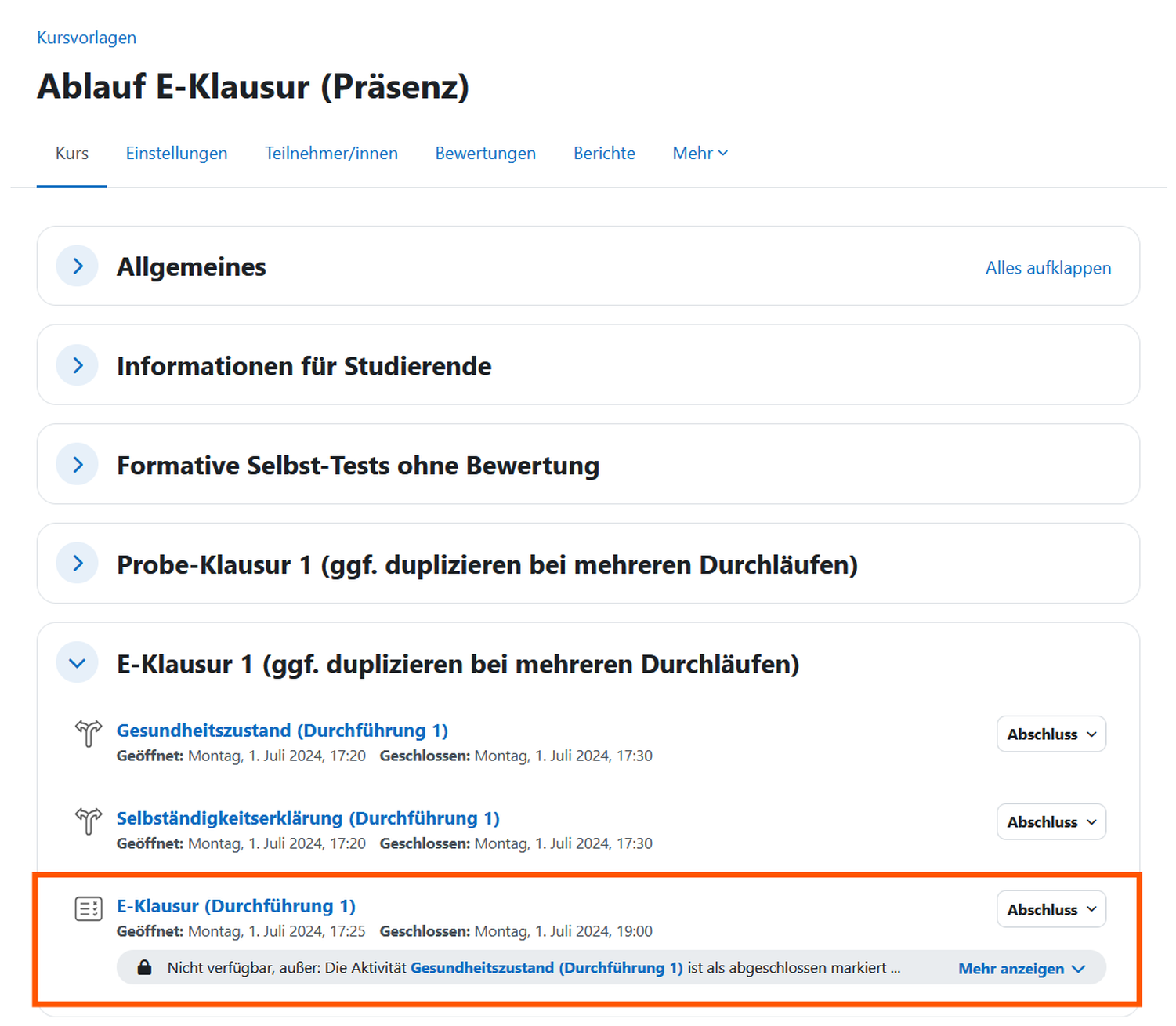
  • Importieren Sie die Kursvorlage für den Ablauf der E-Klausur (Präsenz) aus dem Kursvorlagen-Bereich.
  • Importieren Sie die Prüfungsfragen in den Test.
  • Verknüpfen Sie den Test mit der Gesundheits- und Selbständigkeitserklärung als Voraussetzung. Stellen Sie zur Bearbeitung die Testzeit ein.
  • Stellen Sie die Zeiten für den Test für die Testzeit ein.
  • Bei der Online-Prüfung ist nur ein Durchlauf möglich im Test.
  • Bei jedem Test muss also der Test zurück gesetzt werden und auch die Gesundheits- und Selbständigkeitserklärung.

Hinweis zu Kursvorlagen:

  • Es wird empfohlen, die Kursvorlagen zum Ablauf jedes Semester neu zu importieren, da diese beständig weiter entwickelt werden. So können neue Konfigurationen und Profile, wie z.B. zum SEB direkt in die aktuellen Online-Prüfungen integriert werden.

Spätestens zwei bis eine Woche vor der Online-Prüfung erfolgen die letzten Einstellungen für die scharfe Online-Prüfung auf exam

  • Wenn der Durchlauf funktioniert hat, passen Sie alle Zeiten für die Gesundheits- und Selbständigkeitserklärung sowie für den Test für die scharfe Online-Prüfung an.
  • Nun können Sie die Online-Prüfung nicht mehr testen, da diese für die Prüfungszeiten eingestellt ist.
  • In der Aktivität Test erscheint ein Countdown bis zur Online-Prüfung.

Spätesten 1 Woche bis 3 Tage vor der Online-Prüfung übermitteln Sie die Daten zur Selbsteinschreibung in den Online-Prüfungskurs an die Studierenden über das Ankündigungsform im Moodle-Kurs für die Lehre auf ecampus.

Hier finden Sie eine allgemeine Übersicht zur weiteren zeitlichen Planung der Rahmenbedingungen für eine Online-Prüfung.

Die Studierenden müssen die Möglichkeit erhalten, vorab die technische Bedienung einer Online-Prüfung zu testen. Dies ist über den Hinweis auf die Probeklausur für alle Studierenden der ZESL im Bereich Probeklausuren und Demo-Kurse gewährleistet. Der Link  zur Probeklausur ist bereits in die Kursvorlage für den Ablauf der E-Klausur (Präsenz) aus dem Kursvorlagen-Bereich integriert.

Falls Ihre Studierenden noch gar keine Erfahrung mit Online-Prüfungen in der FHP haben, empfiehlt es sich eine Probeklausur vor Ort durchzuführen an Prüfungs-PCs mit dem SEB und Testfragen. Die Schritte zur Vorbereitung sind ähnlich wie für die Online-Prüfung.

Wenn Sie als Lehrende noch keine Online-Prüfung selbst durchgeführt haben, empfiehlt es sich ebenfalls eine Probeklausur vor Ort durchzuführen, um sich mit dem Ablauf vertraut zu machen.

In der Kursvorlage für den Ablauf der E-Klausur (Präsenz) aus dem Kursvorlagen-Bereich ist bereits ein Abschnitt für eine individuelle Probeklausur mit SEB ergänzt.

Es wird empfohlen, die Probeklausur bereits zwei bis drei Monate vor dem Prüfungstermin durchzuführen. Hier geht es nur um den technischen Ablauf. Daher können auch Studierende aus unterschiedlichen Kursen dran teilnehmen. Wenn Sie im Januar oder kurz vor der scharfen Online-Prüfung die Probeklausur durchführen, erhöht sich die Wahrscheinlichkeit von krankheitsbedingten Ausfällen bei Teilnehmenden und der Prüfungsaufsicht während der scharfen Online-Prüfung.

Sie können die Online-Prüfung nur in der Rolle Teilnehmende/r testen. Dafür können Sie die Rolle kurzfristig ändern. Es empfiehlt sich jedoch, dass Sie als Kursverantwortliche einen separaten Account einrichten lassen und diesen als Teilnehmende in den Kurs einschreiben. Hier erfahren Sie, wie Sie den Test-Account "Teilnehmende" für Lehrende beantragen können.

Sie können dann die Ansicht beider Rollen in zwei verschiedenen Browsern parallel testen. Wichtig ist, dass die Browser nicht von der selben Firma sind. Sie können dafür z.B. den Browser Firefox für Lehrende und den Browser Chrome für Teilnehmende verwenden.

Dadurch können Sie nach einem Test mit der Rolle Teilnehmende/r in einem Browser, im anderen Browser in der Rolle Kursverantwortliche/r den Testversuch gleich wieder zurück setzen. Dies spart Zeit beim Test, da Sie sich nicht ständig neu mit einer anderen Rolle einloggen müssen.

Online-Prüfungskurs im Bereich Online-Prüfungen erstellen

Safe Exam Browser (SEB)

Mit dem Safe Exam Browser (SEB) kann eine Online-Prüfung in einem abgesicherten Kiosk-Modus gestartet werden. Im Kiosk-Modus kann nur die Aktivität Test gestartet werden.
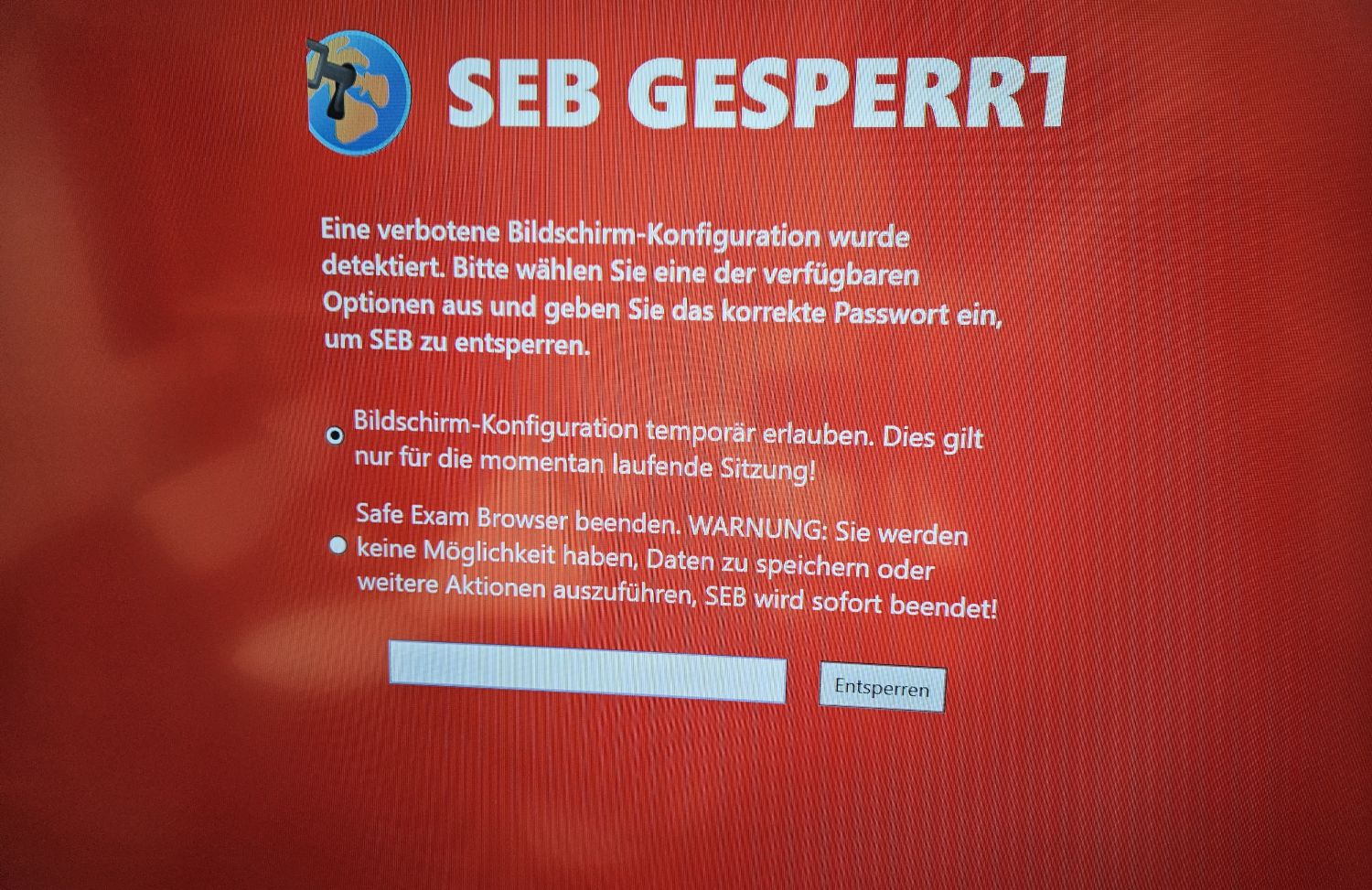
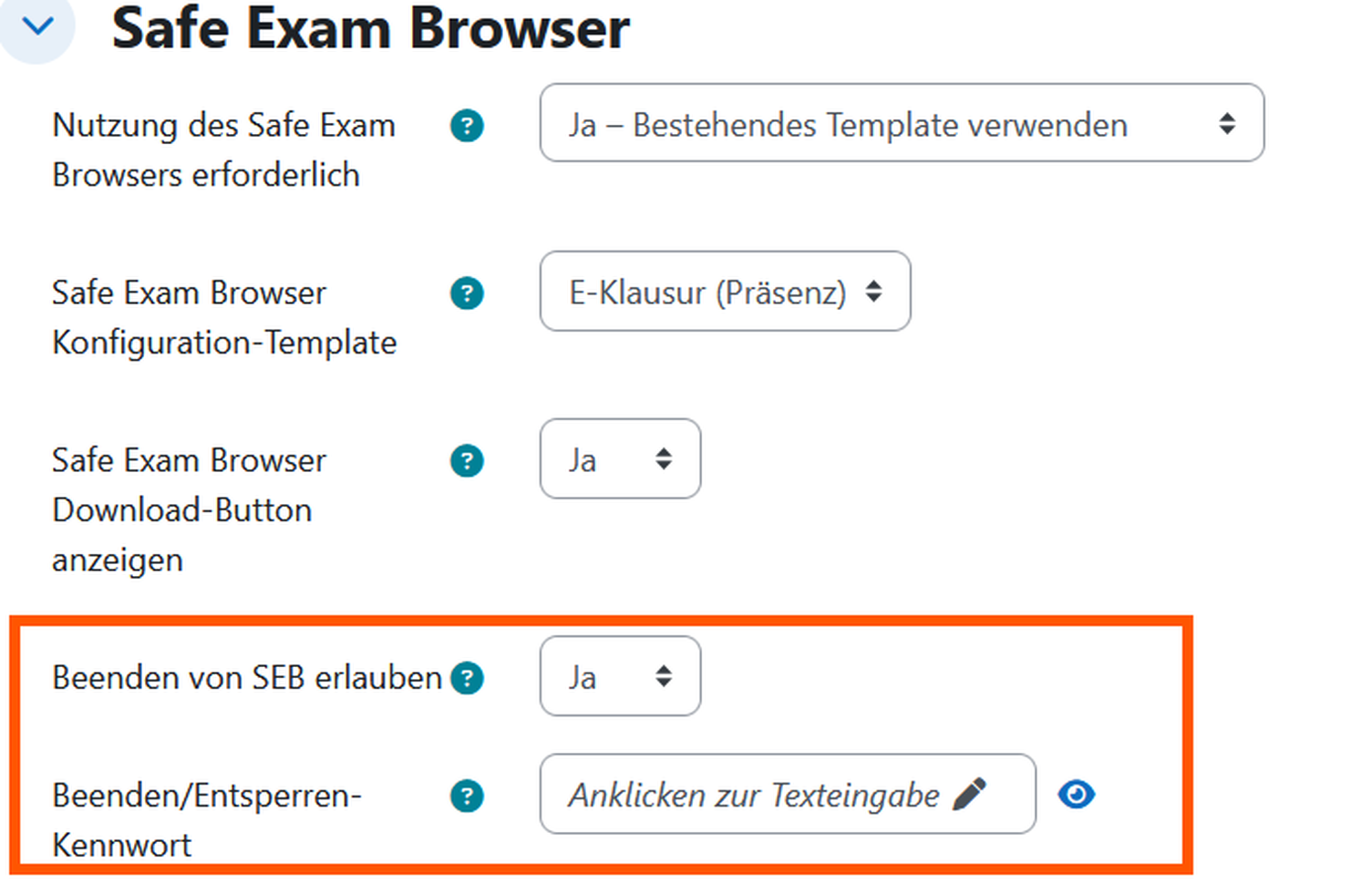
Der Safe Exam Browser unterbindet typische Aktivitäten, die für Täuschungsversuche genutzt werden können. Bei auffälligen Aktivitäten erscheint ein Sperrbildschirm, s. h. Screenshot. Die E-Klausur kann dann nicht mehr weiter bearbeitet werden, bis von der Prüfungsaufsicht ein Passwort zum Entsperren eingegeben wurde. Dafür muss von den Kursverantwortlichen aber zuvor in den Einstellungen des SEBs ein Passwort zum Beenden und Entsperren gesetzt werden, s. h. Akkordeon-Reiter "Einstellungen SEB".

Eine Auswahl von Funktionen, die der SEB bietet:

  • Es können keine weiteren Programme geöffnet werden, z. B. E-Mail-Programme oder Chat-Tools wie Teams. 
  • Der SEB erkennt, wenn der Bildschirm über ein Online-Konferenztool wie Zoom oder Teams mit anderen geteilt wird und unterbindet dies.
  • Der SEB erkennt extern angeschlossene weitere Bildschirme und unterbindet dies.
  • Es können keine weiteren Webseiten geöffnet werden.
  • Kurzbefehle sind deaktiviert.

Im Prinzip kann der SEB auf allen drei Moodle-Instanzen der Fachhochschule Potsdam genutzt werden. Es wird allerdings nur die Nutzung auf exam empfohlen aus folgenden Gründen:

  • Auf exam sind spezielle Konfigurations-Vorlagen hinterlegt, die die schnelle und sichere Einstellung für die jeweiligen Standard-Prüfungsformate ermöglichen.
  • Die zentrale Weiterentwicklung des SEBs für Online-Prüfungen erfolgt nur für exam.

Weitere Hinweise: 

  • Auf exam ist die Mitteilungsfunktion von Moodle deaktiviert, um Täuschungsversuche zu unterbinden. Auf ecampus und ocampus ist dies nicht der Fall und kann ggf. zur Kommunikation genutzt werden.
  • Laut der aktuellen Studien- und Prüfungsordnung der Fachhochschule Potsdam ist die Nutzung des SEBs nur auf Geräten der FHP möglich. Die Nutzung auf privaten Geräten ist untersagt. Daher kann der SEB in der Regel nicht für die E-Klausur (Distanz) eingesetzt werden.

Bitte importieren Sie auf exam  die Kursvorlage zum "Ablauf E-Klausur (Präsenz)" in Ihren Online-Prüfungskurs. In der Kursvorlage ist die Voreinstellung für den SEB in den Tests bereits richtig eingestellt. Sie müssen dann ggf. nur noch ein separates Kennwort für den SEB hinzufügen.

Standardmäßig ist das selbständige Beenden des SEBs deaktiviert. In diesem Fall muss die Prüfungsaufsicht den SEB am Ende beenden. Dies ist jedoch unpraktisch, wenn Sie mehrere Durchläufe planen mit unterschiedlichen Kohorten an den selben Geräten. Auch bei sehr großen Kohorten über 20 Personen wird empfohlen, ein separates Kennwort für den SEB zum Beenden/Entsperren anzulegen.

Bei mehreren Durchläufen mit unterschiedlichen Kohorten sollte das Kennwort nicht identisch oder ähnlich sein.

Anleitung Kennwort für SEB hinterlegen

  • Klicken Sie auf den Test.
  • Wählen Sie im Test-Menü den Reiter "Einstellungen" aus.
  • Öffnen Sie den Abschnitt "Safe Exam Browser".
  • Wählen Sie bei der Option "Beenden von SEB erlauben" über das Drop-Down-Menü "Ja" aus.
  • Dann erscheint eine weitere Option "Beenden/Entsperren Kennwort". Geben Sie dort in der Texteingabe ein Kennwort ein. 
  • Achtung, wenn Sie das Feld leer lassen, kann der SEB jederzeit geschlossen werden! Daher sollte unbedingt ein Kennwort hinterlegt werden.

Wenn Sie nicht die Kursvorlagen für den Ablauf verwenden, können Sie auf exam dennoch das SEB-Template im Test einstellen.

Anleitung SEB-Template auswählen

  • Klicken Sie auf den Test.
  • Wählen Sie im Test-Menü oben den Reiter "Einstellungen" aus.
  • Öffnen Sie den Abschnitt "Safe Exam Browser".
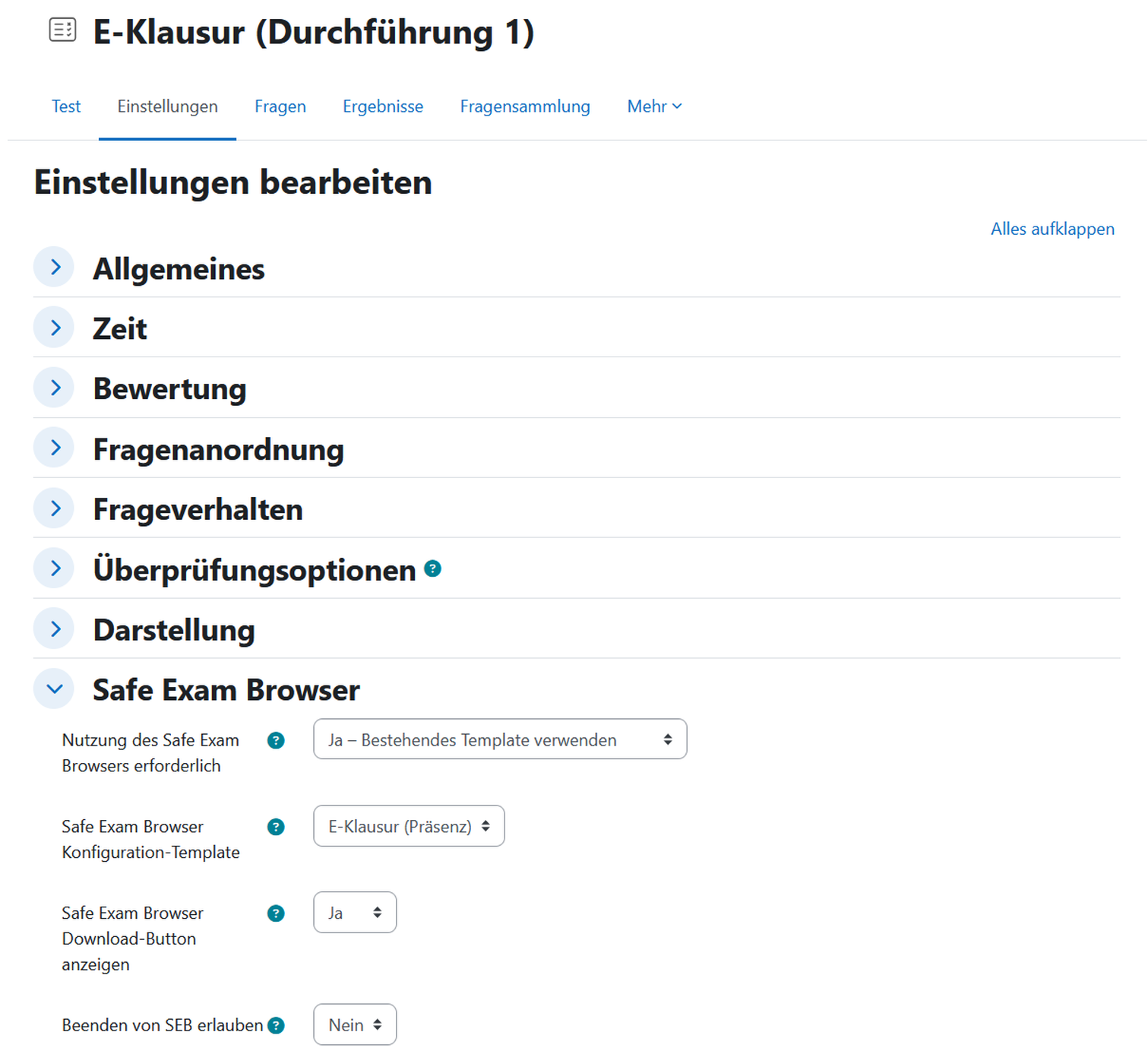
  • Wählen Sie bei der Option "Nutzung des Safe Exam Browsers erforderlich" im Drop-Down-Menü "Ja - Bestehendes Template verwenden" aus.
  • Wählen Sie dann darunter bei der Option "Safe Exam Browser Konfiguration Template" im Drop-Down-Menü "E-Klausur (Präsenz)" aus.

  • Achten Sie auf die zeitliche Reihenfolge der Aktivitäten, um Täuschungsversuche effektiv zu unterbinden.
  • Der SEB startet nur im abgesicherten Modus, wenn die Zeit des Tests darauf abgestimmt ist. Ansonsten startet der SEB und lässt sich wieder schließen. In der Zwischenzeit könnte das Kennwort des SEB und des Tests ggf. weitergegeben werden. Um dies zu verhindern, planen Sie einen kleinen Puffer für den Testbeginn ein (ca. 15 Minuten). Achten Sie darauf, dass es auch nach hinten einen gewissen Puffer gibt. Die Schreibzeit ist in der Regel für alle gleich lang eingestellt innerhalb der Testöffnung und Testschließung.
  • Die Zustimmung zur Gesundheits- und Eigenständigkeitserkärung sollte schon vorher digital erfolgt sein. Rechnen Sie dafür zusätzlich einen Puffer von 15 Minuten vor Beginn der Online-Prüfung ein. Bei größeren Kohorten ab 3o Personen wird eine zusätzliche Pufferzeit von 30 Minuten empfohlen.
  • Das heißt, wenn Sie mehrere Durchläufe mit unterschiedlichen Kohorten planen, sollte Sie mindestens 40-60 Minuten vor und zwischen den Durchläufen ansetzen.

Hier finden Sie weitere Hinweise zum Ablauf während der Durchführung.

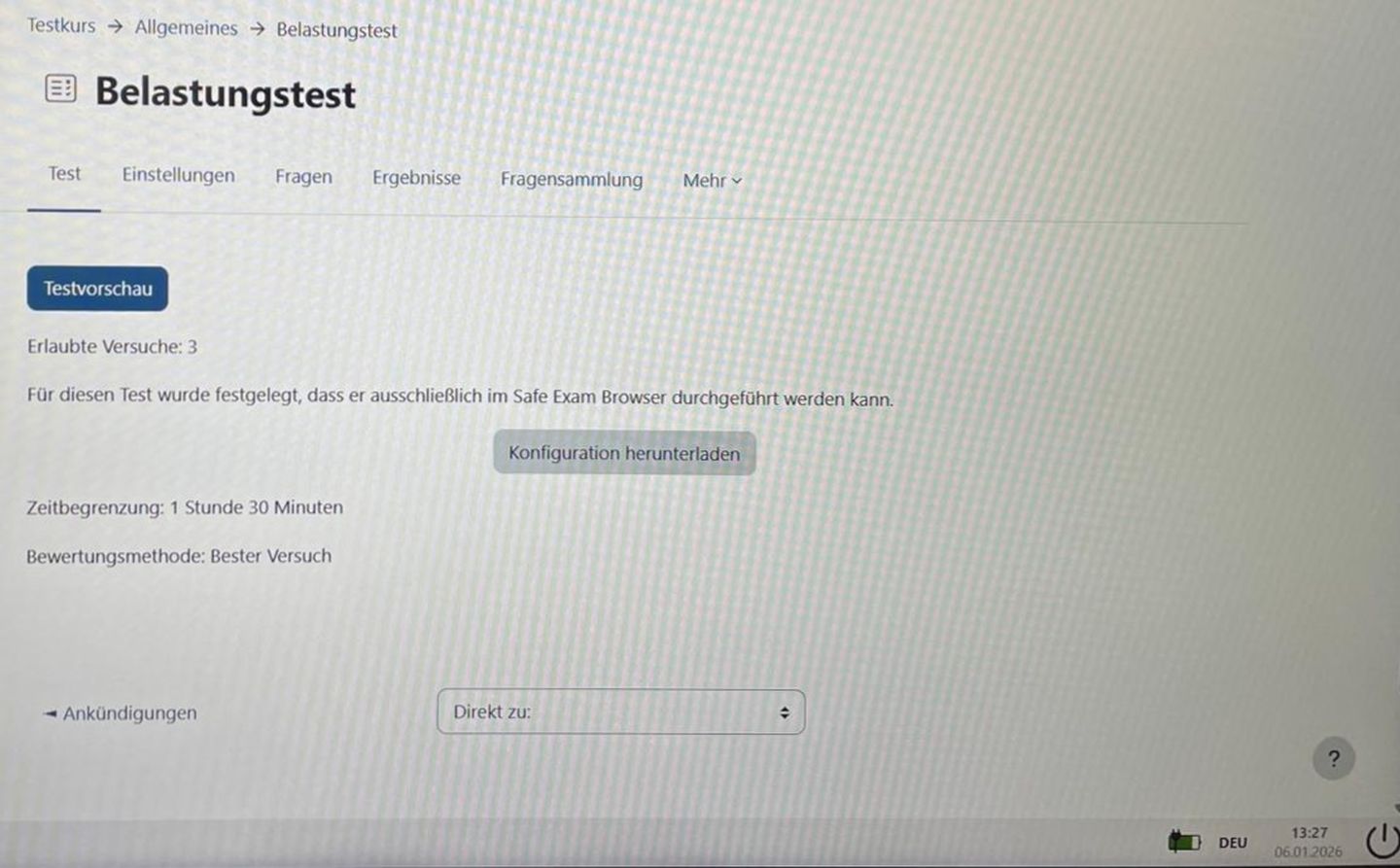
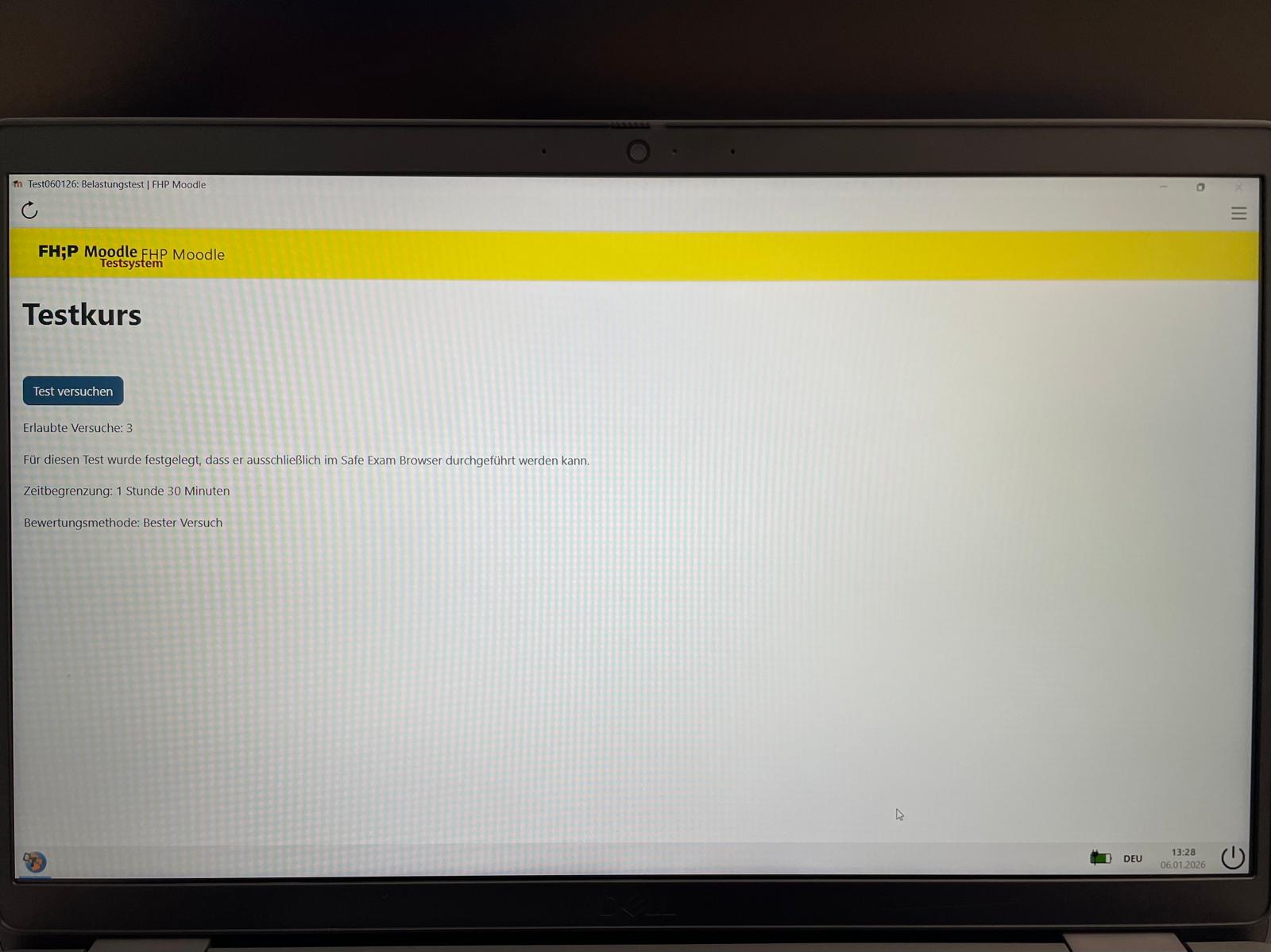
  • Berücksichtigen Sie, dass Sie als Kursverantwortliche Person einen anderen Startbildschirm beim SEB angezeigt bekommen als die Studierenden. Als Kursverantwortliche Person sehen Sie nur die Option die "Konfigurationsdatei herunterzuladen" (s.h. drittes Bild).
  • Sie müssen die Rolle temporär zu "Teilnehmende/r" wechseln oder sich separat mit einem Teilnehmenden-Account einloggen, um eine Ansicht aus Sicht der Teilnehmenden wie im nächsten Akkordeon-Reiter zu erhalten.
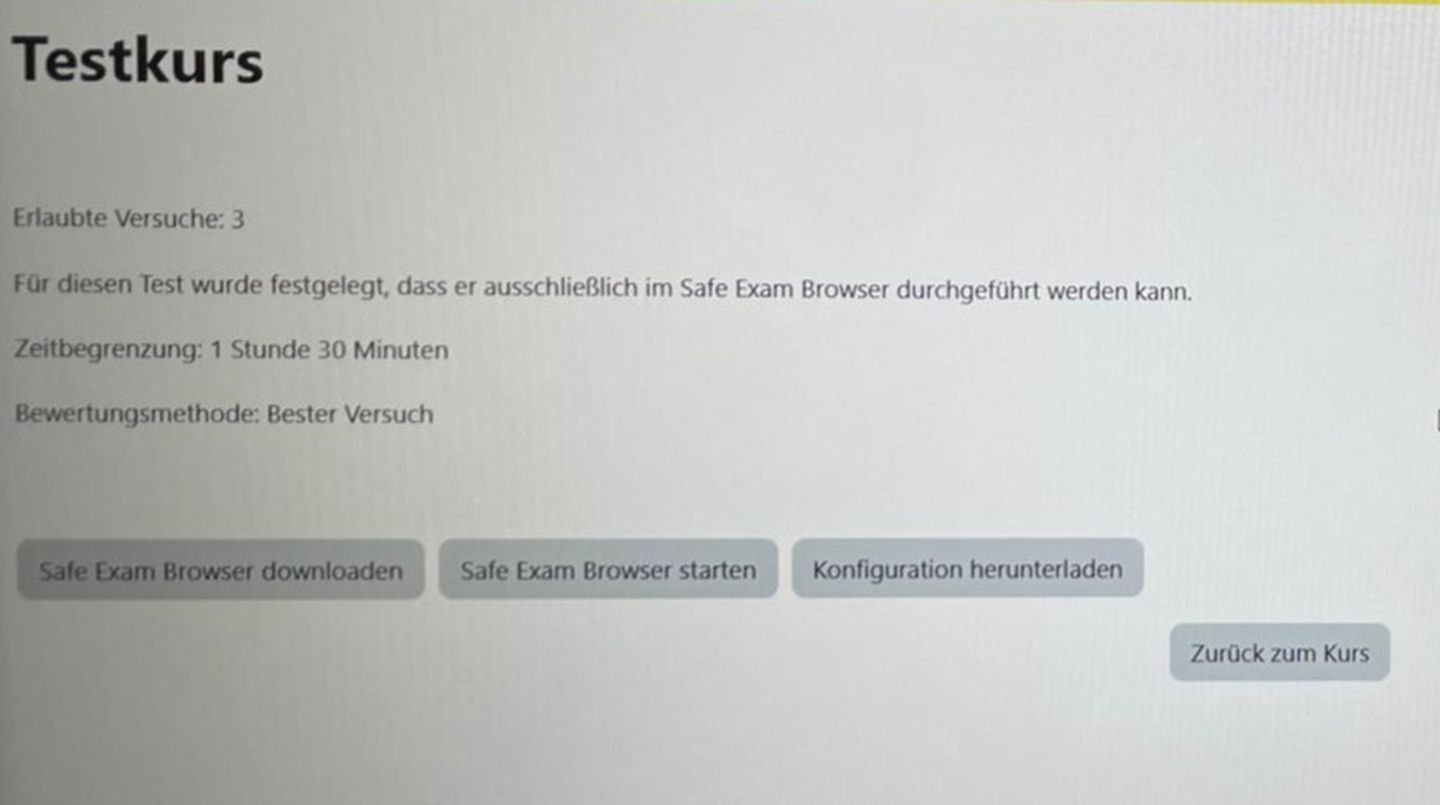
  • Die Studierenden sehen drei Bedienfelder als Option. Wichtig ist für die Studierenden das mittlere Bedienfeld "Safe Exam Browser starten" (s.h. erstes Bild).
  • Danach erscheint die Startseite des scharfen Moodle-Tests, über den dieser gestartet werden kann (s.h. zweites Bild).


Der Safe Exam Browser ist ein Open-Source-Plugin, das von von der ETH Zürich entwickelt wurde und auch stetig weiterentwickelt wird. Mittlerweile ist der SEB als Standard im Moodle Core implementiert.

Ablauf für Kursverantwortliche

  • Geben Sie das Kennwort für den SEB nicht zu Beginn der Online-Prüfung aus, sondern erst in den letzten 5 Minuten. Ansonsten ist es möglich, dass die Online-Prüfung kurzfristig beendet wird und wieder neu gestartet werden kann.
  • Beachten Sie als Prüfungsaufsicht, dass digitale Endgeräte zu Täuschungsversuchen eingesetzt werden können wie Smartphones, Smartwatches und Headsets im Ohr, aber auch smarte Brillen oder Stifte. Beobachten Sie auffällige Verhaltensweisen während der Prüfung und notieren Sie diese im Prüfungsprotokoll bzw. überprüfen Sie dies.

  • Während der Check-in Zeit fordert die Prüfungsaufsicht die Teilnehmenden auf, mobile und internetfähige Endgeräte wie Smartphones, Smartwatches und Headsets zur Seite zu legen mit der Garderobe und Taschen. Zu Beginn sollte die Prüfungsaufsicht darauf hinweisen, dass Täuschungsversuche zum Nicht-Bestehen der Online-Prüfung führen.
  • Fordern Sie die Studierenden zu Beginn der Check-in Zeit dazu auf, Ihren Studierendenausweis auf den Tisch zu legen, damit die Anwesenheit durch die Prüfungsaufsicht im Laufe der Online-Prüfung abgeglichen werden kann.
  • 10-15 Minuten vor dem Teststart fordert die Prüfungsaufsicht die Teilnehmenden auf, sich mit dem eigenen Campus-Account bei exam einzuloggen und den Online-Prüfungskurs zu öffnen. Die Prüfungsaufsicht kann auch den Link zu exam an die Tafel schreiben https://exam.fh-potsdam.de . Bitte weisen Sie darauf hin, dass sich der Link nicht öffnet, wenn vor exam www. steht.
  • Die Prüfungsaufsicht weist die Studierenden darauf hin, dass diese zunächst die Gesundheitserklärung und die Selbstständigkeitserklärung bestätigen müssen, bevor der Test freigeschaltet wird.
  • Die Prüfungsaufsicht weist die Studierenden darauf hin, dass der Test jeweils geringfügig zeitversetzt startet zu Beginn der Testzeit. Die Schreibzeit bleibt innerhalb der Teststartzeit und Testschließzeit aber in der Regel gleich.

Der Zugang zum Kurs kann auf unterschiedliche Weise erfolgen:

  • In der Regel haben Sich die Studierenden vorher schon in den Online-Prüfungskurs eingeschrieben. Dadurch reicht ein Klick oben im Moodle-Menü auf "Meine Kurse". Dort erscheint eine Übersicht über alle Kurse, in die die studentische Person eingeschrieben ist mit der Möglichkeit zur Filterung.
  • Eine andere Variante ist der Zugang über das Moodle-Menü oben mit einem Klick auf "Alle Kurse". Danach klickt die studentische Person sich durch die Bereiche durch von "Online-Prüfungen" > Fachbereich > Semester > bis zum Online-Prüfungskurs.
  • Es ist möglich, auf den Prüfungs-PCs eine Konfigurationsdatei des SEBs zu installieren, die einen Direktlink zum Online-Prüfungskurs herstellt. In diesem Fall können die Studierenden direkt auf den Link klicken. Bedenken Sie jedoch, dass dieser Prozess mit einem sehr hohen administrativen Aufwand verbunden ist, da die Konfigurationsdatei per USB-Stick auf jeden einzelnen Computer neu installiert werden muss und nach der Online-Prüfung auch wieder gelöscht werden muss. Bei 100 PCs sollten Sie mehrere Stunden Arbeitszeit dafür einrechnen.  
  • Einige Studierende wissen Ihren Campus-Namen und Ihr Passwort dafür nicht auswendig. Daher sollte hier etwas Zeit zur Nachbetreuung eingeplant werden. Der Prozess vereinfacht sich, wenn die Studierenden vor der Online-Prüfung darauf hingewiesen die Log-in Daten für den Campus-Account auf Papier mitzubringen. Ggf. hilft auch der Hinweis, dass Verzögerung durch vergessene Account-Daten ggf. zur Verkürzung der eigenen Schreibzeit führen können.
  • Notfalls können Studierende ihr Konto über die Webseite der zentralen IT zurücksetzen.
  • Am besten läuft die Prüfungsaufsicht einmal nach hinten und wieder nach vorne. Auf diese Weise kann ein schneller Überblick über den Prozess beim Login mit einem Blick auf die Bildschirme erfolgen und ggf. Hilfe angeboten werden, wenn der Online-Prüfungskurs noch nicht auf dem Bildschirm angezeigt wird.

  • Zu Beginn der Testzeit fordern Sie die Studierenden auf, auf das Bedienfeld "Safe Exam Browser starten" zu klicken.
  • Laufen Sie einmal durch den Raum, um zu überprüfen, dass alle Studierenden den Safe Exam Browser im Vollbildschirm gestartet haben. Ab diesem Zeitpunkt können Sie davon ausgehen, dass Sie den Safe Exam Browser nicht einfach schließen können und ggf. das Entsperren-Kennwort dafür brauchen, wenn Sie vorher eines angelegt haben.
  • Erst danach fordern Sie die Studierenden dazu auf, den Test zu starten und geben Sie das Kennwort für den eigentlichen Test aus, das Sie vorher eingestellt haben. Das Kennwort können Sie z. B. an die Tafel schreiben. Durch diesen Vorgang können Sie davon ausgehen, dass nur die Studierenden, die tatsächlich vor Ort sind, Zugang zum Test erhalten.
  • Überprüfen Sie im Lauf der Prüfung die Identität der Studierenden mit Hilfe der ausgelegten Identifikations-Ausweise und einer Anwesenheitsliste.
  • Bei Sonderfällen  und irreguläre Aktivitäten, die zur Bildschirmsperre führen, sollte die Prüfungsaufsicht erst Mal den Fall überprüfen, bevor Sie den Bildschirm mit dem Entsperren-Kennwort wieder freischaltet. Auffälligkeiten und den Vorgang an sich sollte im Prüfungsprotokoll notiert werden. Ggf. kann die Prüfungsaufsicht betroffene Personen der unsichtbaren Gruppe "Sonderfälle" hinzufügen. Dies erleichtert später eine technische Überprüfung des Vorgangs.

  • Geben Sie das Kennwort zum Beenden des SEBs erst in den letzten 5 Minuten der Online-Prüfung aus. Schreiben Sie es dann z.B. an die Tafel.
  • Wenn Teilnehmende bereits früher fertig sind, kann die Prüfungsaufsicht diskret das Kennwort zum Schließen auf einem Blatt Papier übergeben, das dann wieder eingesammelt wird.
  • Schalten Sie den Abschnitt mit der Online-Prüfung unsichtbar.
  • Wenn Sie mehrere Durchläufe haben mit unterschiedlichen Kohorten, schalten Sie den Abschnitt mit dem nächsten zeitlichen Durchlauf sichtbar.

Archivierungs-Prozess Online-Prüfungen

Die Moodle-Instanz exam selbst ist nicht zur Archivierung gedacht. Die Verantwortung für die Archivierung, die Bereitstellung der Daten bei Sonderfällen und die fristgerechte Löschung von Online-Prüfungen liegt bei den Lehrenden, auch nachdem Sie die Fachhochschule Potsdam verlassen haben. Erst wenn ein Sonderfall eingetreten ist, wie z. B. ein Täuschungsversuch, wird die Archivierungsdatei an den Prüfungs-Service weiter geleitet. Offizielle Prüfungen müssen nach gesetzlichen Vorschriften revisionssicher für bestimmte Zeiträume archiviert werden mit den dazugehörigen Meta-Daten. Revisionssicher bedeutet, es muss verifiziert werden, dass die Dateien nach der Sicherung nicht mehr bearbeitet werden konnten. Moodle Tests und .mbz-Sicherungen sind nachträglich veränderbar. Auch PDF-Dateien lassen sich ohne zusätzliche Zertifizierung nachträglich bearbeiten. Daher eignen sich diese Verfahren alleine nicht zur gesetzlich vorgeschriebenen revisionssicheren Archivierung von Prüfungen. Für die verschiedenen Online-Prüfungsformen gibt es unterschiedliche Verfahren der revisionssicheren Archivierung. Diese werden Ihnen im Folgenden vorgestellt.

Lösche-Prozess Moodle-Online-Prüfungskurse (Zentrale)

Im Bereich Online-Prüfungen auf exam finden alle Online-Prüfungen statt. 

Alle Moodle-Kurse werden hier (halb-)automatisch von der Zentralen IT nach gesetzlichen Vorschriften gelöscht. 

Vor der Löschung erstellt die Zentrale IT eine Akzessions-Liste mit zu löschenden Kursen. Die Löschung der Kurse wird dann über das Hochschularchiv beim Brandenburgischen Landeshauptarchiv (BLHA) beantragt. Nach Genehmigung durch das BLHA, werden die Kurse vom Hochschularchiv zur Löschung freigegeben. Die Zentrale IT löscht dann die Kurse.

Der Zeitpunkt der Löschung der Moodle-Kurse im Bereich "Online-Prüfungen" auf exam ist etwa 2 Jahre nach Ende des Jahres, in dem eine Online-Prüfung durchgeführt wurde. Als Stichjahr gilt das Jahr, das in den Einstellungen eines Moodle-Kurses unten für den Kursfilter eingegeben wurde. Lehrende sollten dabei darauf achten, dass dort das Jahr angegeben ist, in dem die letzte Wiederholungsklausur stattgefunden hat.

Es wird empfohlen, den Moodle-Kurs nach der Durchführung der letzten Wiederholungsklausur über die Kurseinstellungen zu verbergen.


Lösch-Prozess Archivierungs-Dateien (Lehrende)

Die eigentliche Archivierungsdatei der Online-Prüfung wird von den Lehrenden dezentral gespeichert. Die Lehrenden sind wie bei Papier-Klausuren für den Lösch-Prozess zuständig. Als Stichjahr für die Löschung gilt wie bei den Moodle-Kursen oben zwei Jahre nach Ende des Jahres, in dem eine Online-Prüfung durchgeführt wurde.

Für die Löschung von Sonderfällen sind die Lehrenden verantwortlich. Dafür gibt es den Bereich Sonderfälle auf exam. Der Bereich Sonderfälle und der Bereich Papierkorb sind unsichtbar gestellt. Auf den Bereich können nur Personen zugreifen, die in exam eingeloggt sind und das Recht "FHP-Kursersteller/in" haben.

Ein Sonderfall ist immer personenspezifisch. Das heißt, die Daten der betroffenen Personen zur Prüfung müssen länger gespeichert werden als die regulären Prüfungen, weil z. B. ein Täuschungsversuch vermutet wird oder die Person den Rechtsweg über eine Klage anstrebt.

Dafür verschiebt die Lehrperson den Online-Prüfungskurs über die Kurseinstellung in den Bereich Sonderfälle. Dort unterliegt der Kurs nicht mehr einer automatischen Löschung. Der Kurs sollte über die Kurseinstellungen verborgen werden, damit die Studierenden nicht mehr darauf zugreifen können.

Nach Klärung des Sonderfalls ist die Lehrperson dafür verantwortlich, die Löschung zu veranlassen. Die Lehrperson erkundigt sich beim Hochschularchiv nach den Löschvorschriften. Über das Hochschularchiv muss die Lehrperson beim Brandenburgischen Landeshauptarchiv (BLHA) die Löschung des Kurses beantragen. Nach Genehmigung durch das BLHA, wird der Kurs von der Lehrperson in den Kurseinstellungen in den Papierkorb-Bereich auf exam verschoben. Hier werden alle Kurse einmal im Jahr manuell von der Zentralen IT gelöscht.

Für weitere Informationen zum rechtlichen und formalen Ablauf wenden sich Lehrende an den Prüfungsausschuss des Fachbereichs und den Prüfungs-Service. Klären Sie auch die Übergabe der Verantwortlichkeiten mit dem Fachbereich, wenn Sie z. B. als Lehrbeauftragte*r nur kurzfristig an der Fachhochschule Potsdam angestellt sind oder in Rente gehen.

Achtung "scharfe" Prüfungs-Kurse dürfen nicht als Vorlagen mit den Daten der Studierenden gespeichert werden. Es sollte immer zuerst ein Vorlagen-Kurs erstellt werden, der dann in einen tatsächlichen Prüfungs-Kurs importiert wird. Wenn Lehrende Prüfungsvorlagen in Moodle-Kursen für die weitere Verwendung sichern möchten, nutzen Sie den eigenen Entwicklungs-Bereich auf exam. Dort können Sie einen eigenen Bereich erhalten von den dezentralen Moodle-Betreuer*innen. Hier können Lehrende Prüfungsvorlagen erstellen, die dann bei einer konkreten Prüfung importiert wird.

Im Entwicklungs-Bereich werden die Kurse nicht zentral gelöscht. Die Verantwortung im eigenen Entwicklungs-Bereich liegt bei den Lehrenden. Wenn Lehrende Kurse im Entwicklungs-Bereich löschen wollen, müssen Sie diesen unter den Einstellungen in den Papierkorb-Bereich verschieben. Der Papierkorb wird einmal im Jahr manuell von der zentralen IT gelöscht.

Videotutorial zur Archivierung von Online-Prüfungen mit der Aktivität Test mit dem Quiz Archiver.
Quelle: Video: Julia Lee, Fachhochschule Potsdam, CC-BY SA 4.0

Online-Prüfungen archivieren mit dem Quiz Archiver (Aktivität Test)

Online-Prüfungen, die mit der Aktivität Test durchgeführt wurden, lassen sich mit dem externen Plugin "Quiz Archiver" revisionssicher archivieren. Der Quiz Archiver ist nur auf der Moodle-Prüfungsinstanz exam implementiert. Schauen Sie sich das Videotutorial dazu an. Im folgenden Akkordeon finden Sie eine Kurzanleitung in Textform.

Weitere Hinweise zum Quiz Archiver (Aktivität Test)

  • Klicken Sie auf die Test-Aktivität in Ihrem Moodle-Prüfungskurs.
  • Klicken Sie im Kontext-Menü des Tests oben auf den Reiter "Ergebnisse".
  • Wählen Sie danach darunter im kontextuellen Drop-down-Menü die Option "Quiz Archiver" aus.
  • Klicken Sie unten auf das Bedienfeld "Text archivieren". Sie können dabei die Voreinstellungen übernehmen.
  • Je nach Anzahl der Prüfungen kann der Prozess der Archivierung ein paar Minuten dauern. Bei über 100 Klausuren können das durchaus 10 – 15 Minuten sein.
  • Klicken Sie zwischendurch neben Testarchive auf den gedrehten Pfeil nach rechts. Dann wird die Status-Anzeige aktualisiert.
  • Unter Testarchive sehen Sie eine Spalte "Status". Wenn die Erstellung der Archivierungs-Datei abgeschossen ist, steht dort "Fertig". Rechts in der Zeile der Archivierungs-Datei erscheint dann ein grünes Download-Symbol mit einem Pfeil nach unten. Klicken Sie auf das Download-Symbol, um die Archivierungs-Datei auf Ihren PC herunterzuladen.
  • Wählen Sie einen sicheren Speicherordner auf Ihrem Dienstgerät aus. Ergänzen Sie ggf. im Namen der Datei, ob es sich um die erste Durchführung der Prüfung handelt oder z. B. eine Wiederholungsprüfung.

Aktuelle Anleitungen und Informationen zum Plugin "Quiz Archiver" finden Sie in der Moodle Dokumentation

Der Quiz Archiver ist ein Zusatz-Plugin für die Aktivität "Test" in Moodle. Er bietet eine revisionssichere Archivierung von Ergebnissen einer Online-Prüfung mit der Aktivität "Test" an. Die Sicherungsdaten werden auf Speichergeräten der Lehrenden gesichert, die unabhängig von der Moodle-Instanz sind, ähnlich wie Papierprüfungen von den Lehrenden aufbewahrt werden. Es werden Meta-Daten zur Online-Prüfung gespeichert, sowie Zertifikatsdateien erstellt. Bei Widersprüchen durch Teilnehmende der Prüfung kann mit einem Zertifikat für die jeweilige Prüfungssicherung nachgewiesen werden, dass die Sicherung zu einem bestimmten Zeitpunkt erfolgt ist. Der Quiz Archiver ist hilfreich bei der Prüfungsverwaltung. Denn die Archivierung findet nach Personen in getrennten Ordnern statt. So können die Daten von einzelnen Teilnehmenden in das Dokumenten-Management-System einer Institution gesondert länger archiviert werden. Die Daten aller anderen Teilnehmenden können datenschutzkonform früher gelöscht werden und werden durch den Widerspruch nicht unnötig länger gespeichert als notwendig.

Nur Personen, die als Kursverantwortliche im Moodle-Kurs eingeschrieben sind, haben das Recht, ein Archiv zu erstellen. Die Archive sind personengebunden, d. h. Sie können nicht die Archive anderer Personen im selben Kurs sehen. Deshalb sollten Sie sich vorab absprechen, wer die Archivierung durchführt, wenn Sie mehrere Prüfende sind.

Der Quiz Archiver erstellt eine gezippte tar.gz-Datei. Dieses Format kann auf Geräten mit den Betriebssystemen ab Windows 11 oder mit MacOS mit Bordmitteln entpackt werden. Bei älteren Windows-Versionen empfiehlt es sich, ein Zip-Programm wie 7-Zip zu installieren. Beim Entpacken der Datei müssen Sie beachten, dass Sie diese zweimal hintereinander mit dem Programm entpacken müssen. Erst dann ist die tar.gz-Datei so weit entpackt, dass sie diese in einem normalen Ordner-Format auf dem Endgerät weiter verarbeiten können.

Der Prozess des Entpackens der Datei ist insbesondere für die Einsichtnahme in die Online-Prüfung wichtig. Damit können Sie die Archivierung einer einzelnen Person herausfiltern und für die Einsicht bereitstellen. 

Durch die automatische Auswertung wird es selten zu Anforderungen nach einer Prüfungseinsicht kommen.

Die Antworten der Geprüften werden als PDF-Dokument bereitgestellt. Dieses PDF-Dokument kann zur Einsichtnahme nach einer Online-Prüfung verwendet werden. Es wird empfohlen, die Einsichtnahme immer vor Ort zu machen, damit keine Kopien von Prüfungsfragen und -ergebnissen gemacht werden können. Die Studierenden können Ihre Online-Prüfung an einem PC der Hochschule oder ausgedruckt anschauen. Sie dürfen aber keine Kopien machen oder komplette Frage-Items und alle Antwort-Optionen abschreiben. Sie können sich die Nummer des Frage-Items oder der Antwort-Option notieren, zu der Sie Widerspruch äußern wollen. Der Prozess wird vereinfacht, wenn Sie beim Erstellen einer Frage im Aufgabentext jeweils oben eine nicht veränderbare ID für jede Frage hinzufügen.

Empfehlenswert ist es, die Prüfung möglichst direkt nach Abschluss mit dem Quiz Archiver zu sichern. Auch nach größeren Änderungen sollte der Archivierungsprozesses erneut durchgeführt werden. Damit wird die erste Durchführung der Prüfung im Unterschied z. B. zu einer Wiederholungsprüfung oder generellen Änderung am Notenspiegel revisionssicher mit den verschiedenen Versionen dokumentiert.

Bewertungen Portfolio-Aufgaben

Die Bewertung in Moodle bieten eine gute Lösung um die Ergebnisse von Tests und Aufgaben mit den Studierenden zu teilen. Moodle besitzt vor eingestellte Einstellungen zu der Berechnung von Gesamtergebnissen, jedoch lassen sich diese Anpassen und auch die Übersichten besser Strukturieren. Anleitungen und Hilfestellungen zum Thema Bewertungen erhalten Sie hier.

Voraussetzung:

  • Aktivitäten zur Bewertung sind bereits eingerichtet.
  • Es muss nur noch die Bewertung einstellt werden im gesamten Kurskontext.
  • Es werden Bewertungen von mehreren Aufgaben während eines Semesters addiert.
  • Die Gewichtung ist ggf. unterschiedlich.
Einführung

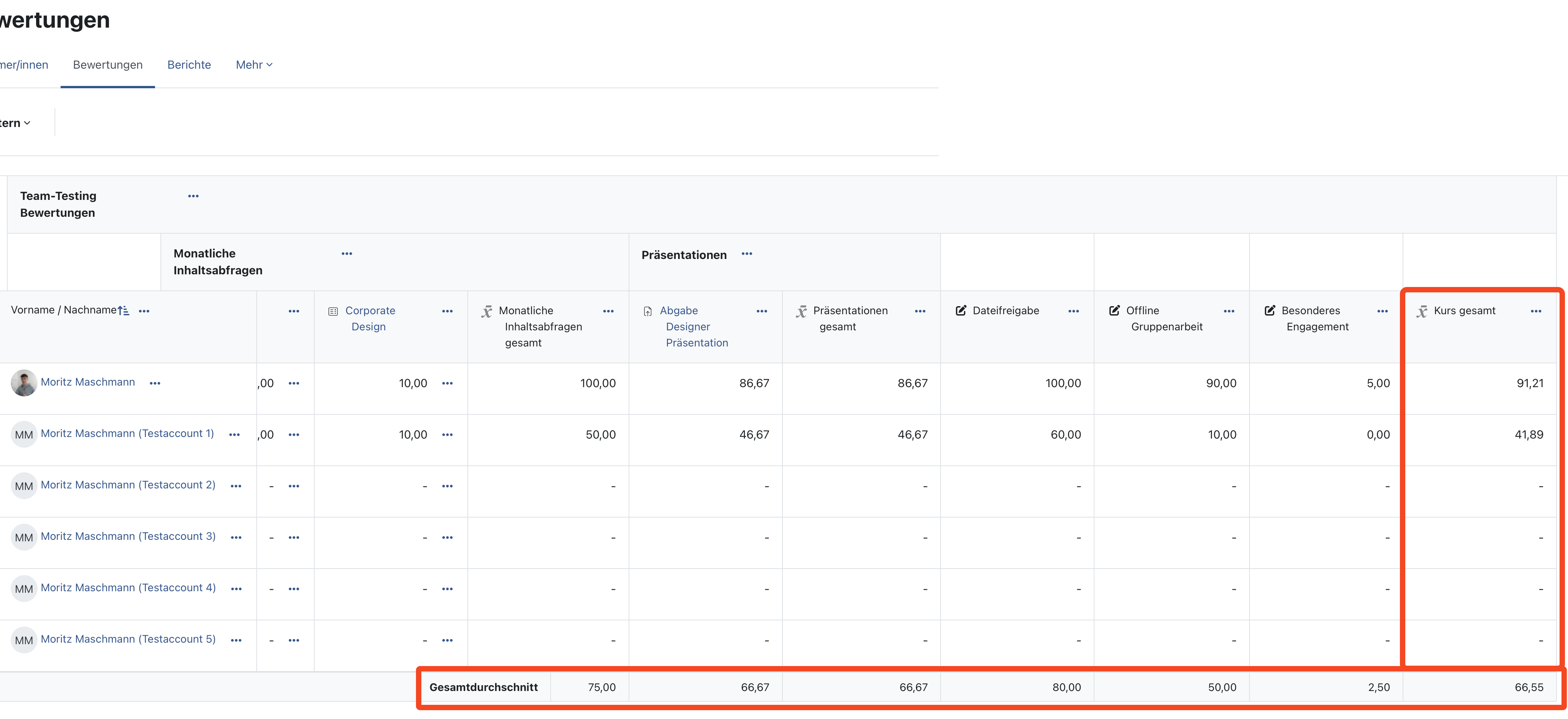
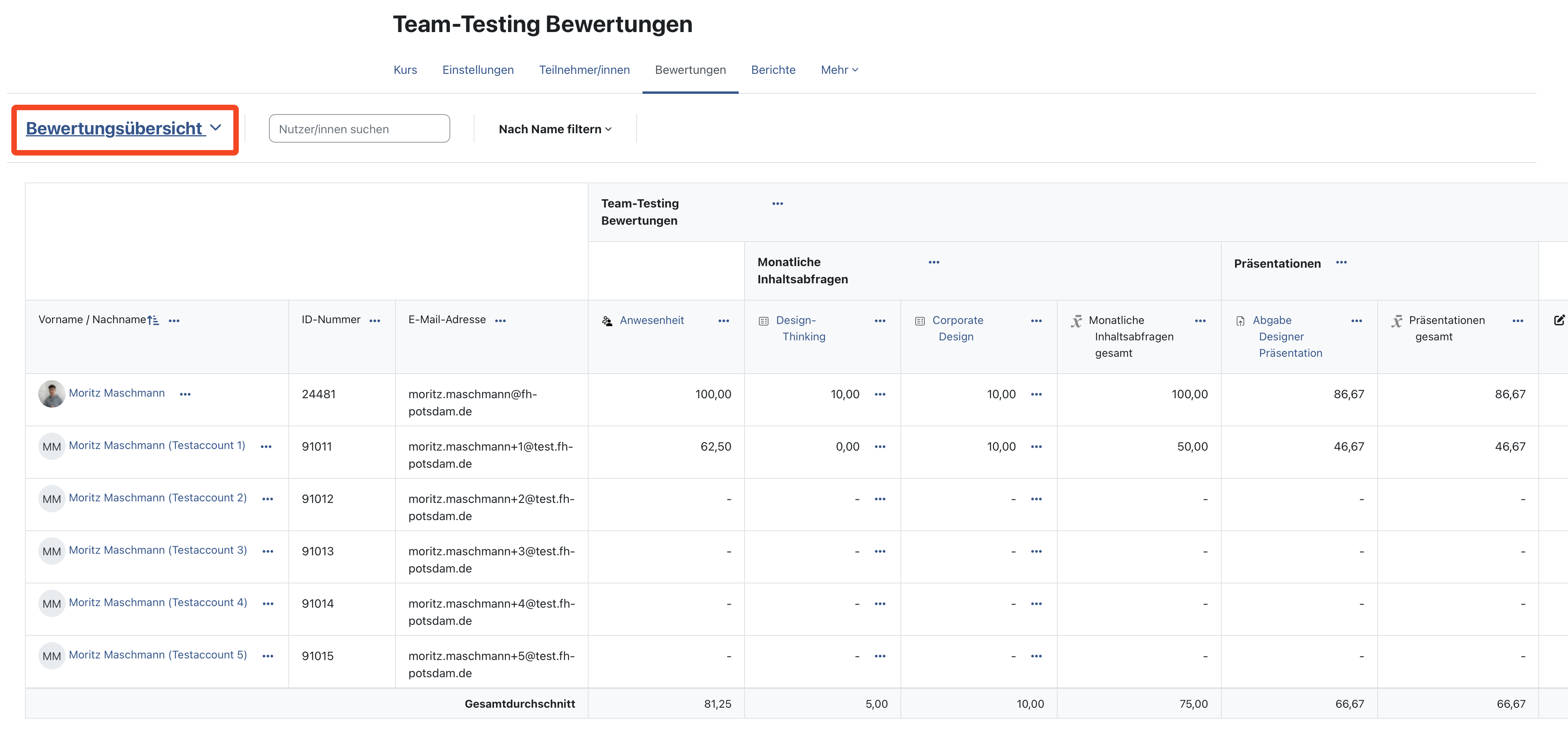
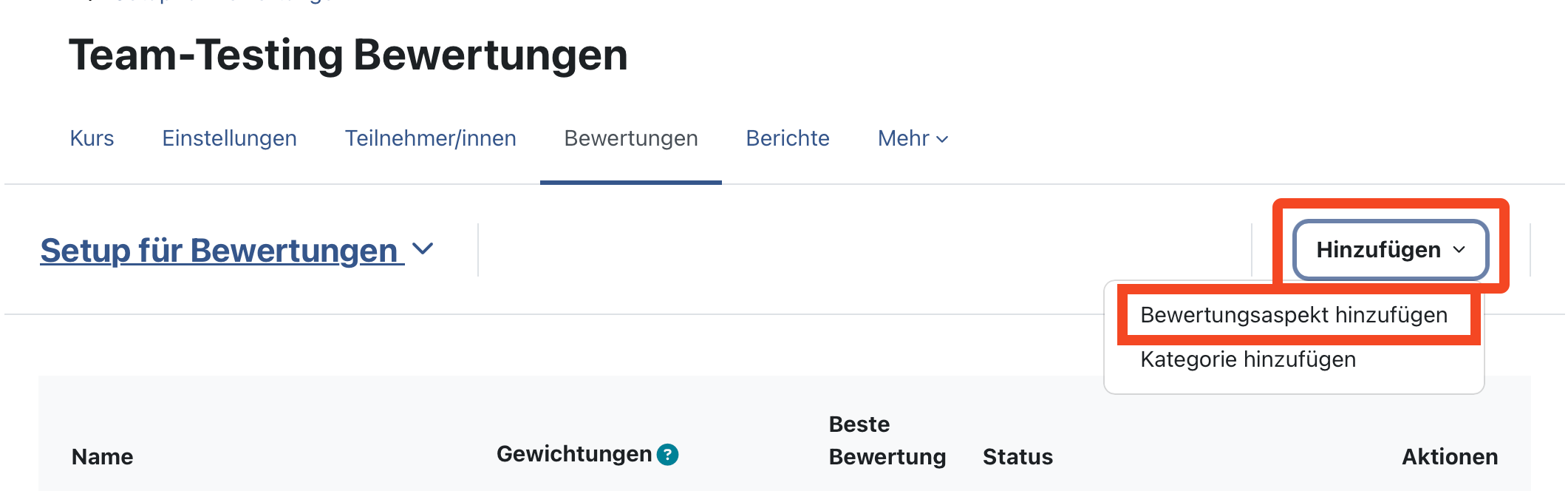
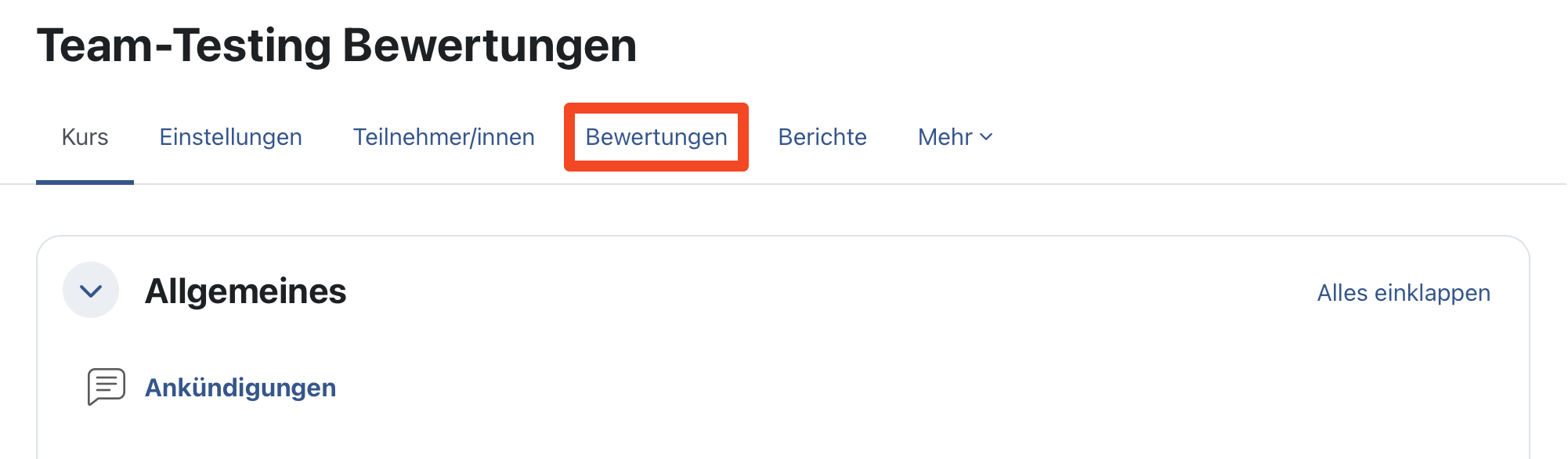
Moodle bietet für das Verwalten und Auslesen von Bewertungen einen extra Oberfläche, welche Sie unter dem Punkt "Bewertungen" in der horizontalen Menüleiste auf der Kursebene finden (siehe Bilderreihe unten).

Im Reiter "Bewertungen", befinden Sie sich automatisch auf der Bewertungsübersicht Seite. Dort können Sie, aber auch ihre Studierenden, sich ihre Bewertungen (sofern für Studierende sichtbar geschaltet) ansehen. Sie als Kursverantwortliche Person können dort alle Bewertungen aus dem Kurs einsehen. 

Standardeinstellungen bei Bewertungen

Sollten im Kurs bereits Test, Abgaben oder Aufgaben erstellt worden sein, welche bewertet worden sind, dann finden Sie die Ergebnisse hier (weitere Informationen zu bewertbaren Aktivitäten unter dem Akkordeon-Reiter "Bewertungsarten"). 

Moodle zeigt Ihnen automatisch einen Gesamtdurchschnitt der Punkte, welche eine Aktivität hat. Ebenfalls werden alle Ergebnisse eines Studierenden zusammengefasst und als Endergebnis unter "Kurs gesamt" dargestellt. Diese Berechnung basiert auf dem Prinzip des "Einfach gewichteten Durchschnitts" (weitere Informationen dazu unter dem Akkordeon-Reiter "Bewertungskategorien"). Zu beachten ist, dass leere Bewertungen in den Standardeinstellungen nicht mitberücksichtigt werden.

Einstellungen verändern

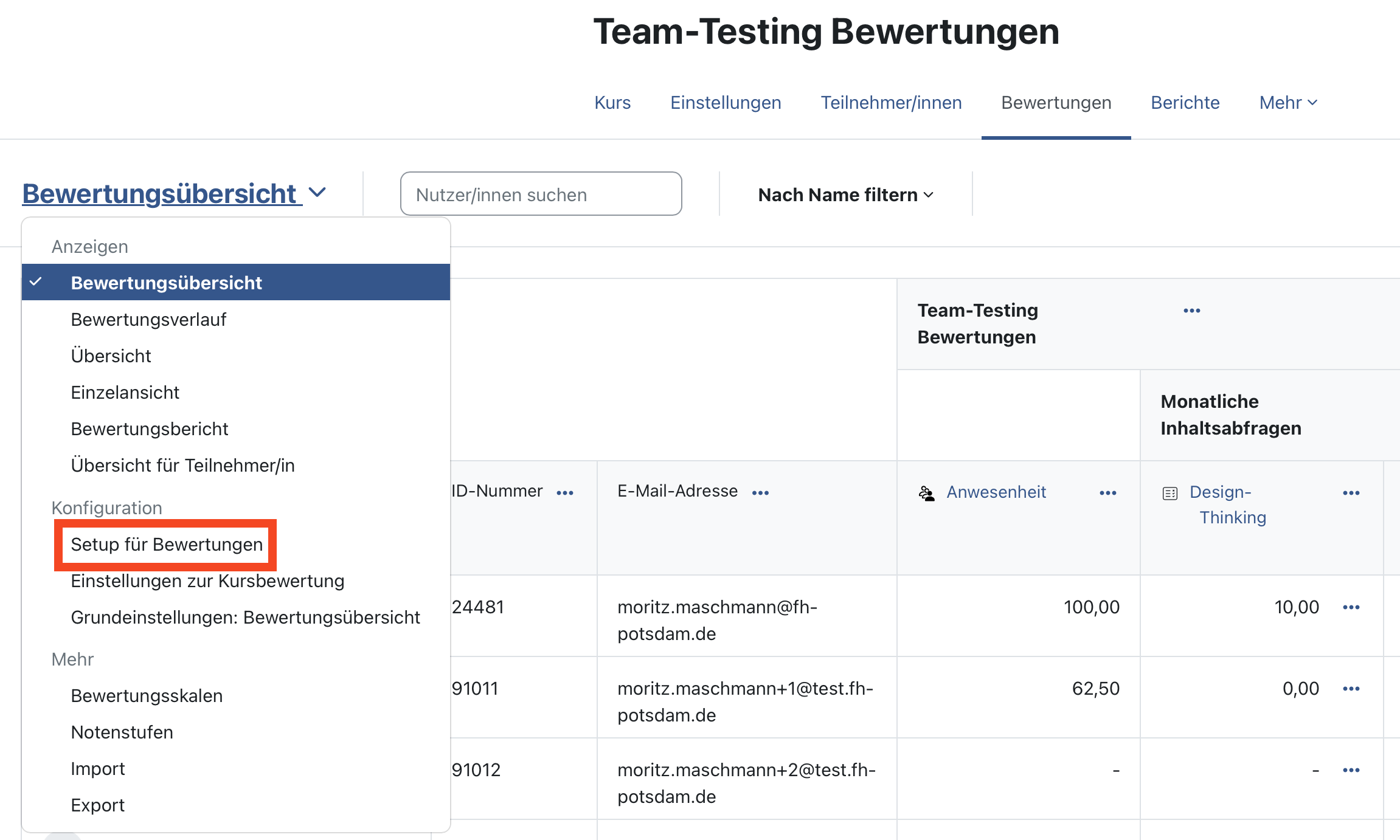
Sollten Sie diese und noch andere Standardeinstellungen ändern wollen, gelingt Ihnen dies auf der "Setup für Bewertungen" Unterseite, welche Sie wie folgt erreichen:

  1. Als Kursverantwortliche/r im Kurs auf den Tab "Bewertungen" klicken
  2. Oben Links auf das Drop-down-Menü "Bewertungsübersicht" klicken
  3. Unter Konfiguration auf "Setup für Bewertungen" klicken

Passend dazu finden Sie weitere Schritt-für-Schritt-Anleitungen auf den folgenden Akkordeon-Seiten.

Weitere Anleitungen


Moodle bietet verschiedenste Aktivitäten innerhalb eines Kurses an, welche bewertet werden können. Darunter fallen die Aktivitäten:

  • Anwesenheit
  • Aufgabe
  • Offline-Test
  • Test

Innerhalb dieser Aktivitäten werden entweder automatisiert oder manuell von Ihnen Punkte oder Noten vergeben. Diese können dann im Bewertungs-Tab angesehen werden. Sowohl für Sie als Übersicht, als auch für die Studierenden zum Nachvollziehen der erbrachten Leistungen.

Ergänzend dazu können manuell Bewertungsaspekte hinzugefügt werden, weiteres dazu unter dem Akkordeon-Reiter "Bewertungsaspekte".

Weitere Anleitungen zur Aktivität "Aufgabe"

Bewertungsaspekte sind Bewertungen, welche Sie manuell zum Kurs hinzufügen können. Diese können Beispielsweise genutzt werden, um Präsentationen, Gruppenarbeiten oder andere Aufgaben, welche offline bewertet worden sind in Moodle einzupflegen. Ebenfalls können Bewertungsaspekte als Zusatzpunkte deklariert werden.

Bewertungsaspekt anlegen

Sie können Bewertungsaspekte erstellen, indem Sie:

  1. Als Kursverantwortliche/r im Kurs auf den Tab "Bewertungen" klicken
  2. Oben Links auf das Drop-down-Menü "Bewertungsübersicht" klicken
  3. Unter Konfiguration auf "Setup für Bewertungen" klicken
  4. Oben Rechts auf das Drop-down-Menü "Hinzufügen" klicken
  5. Auf "Bewertungsaspekt hinzufügen" klicken

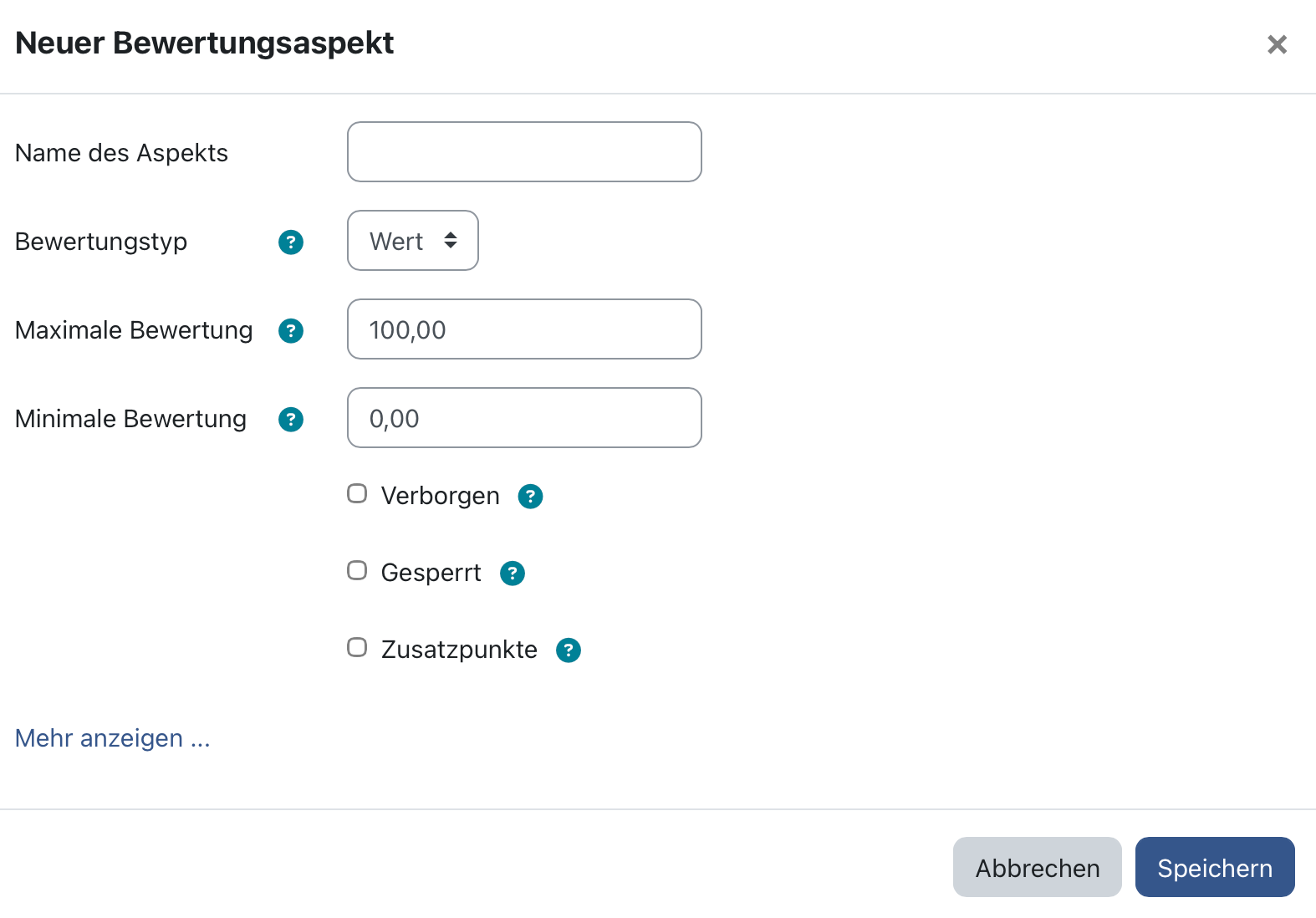
Hier können Sie dem Bewertungsaspekt einen Namen geben, die maximale Punktzahl einstellen, den Bewertungsaspekt verbergen oder gegebenenfalls als Zusatzpunkte deklarieren.

Weitere Einstellungsmöglichkeiten

Unter dem Punkt "Mehr anzeigen" finden Sie noch tiefergehende Einstellungsmöglichkeiten, welchen Sie entweder beim Erstellen anklicken können, oder indem Sie:

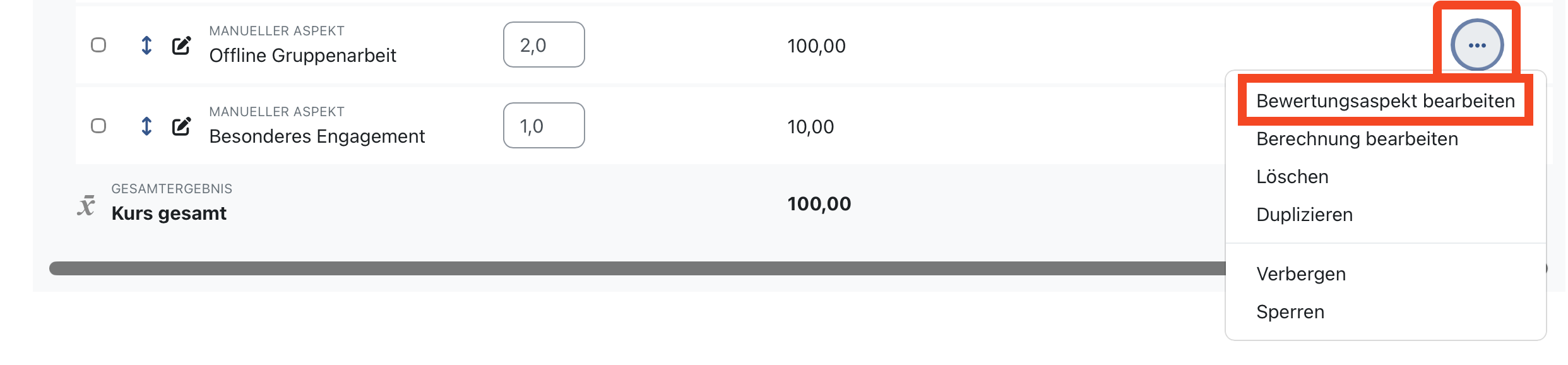
  1. Auf der "Setup für Bewertungen" Seite Ihr Bewertungsaspekt heraussuchen
  2. Auf das Das Drei-Punkte-Menü rechts vom Bewertungsaspekt klicken
  3. Auf "Bewertungsaspekt bearbeiten" klicken
  4. Runter scrollen und ganz unten auf "Mehr anzeigen" klicken

Bewertungsaspekt bewerten

Nachdem ein oder mehrere Bewertungsaspekte erstellt worden sind, können Sie diese bewerten. Dafür gehen Sie wie folgt vor:

  1. Als Kursverantwortliche/r im Kurs auf den Tab "Bewertungen" klicken
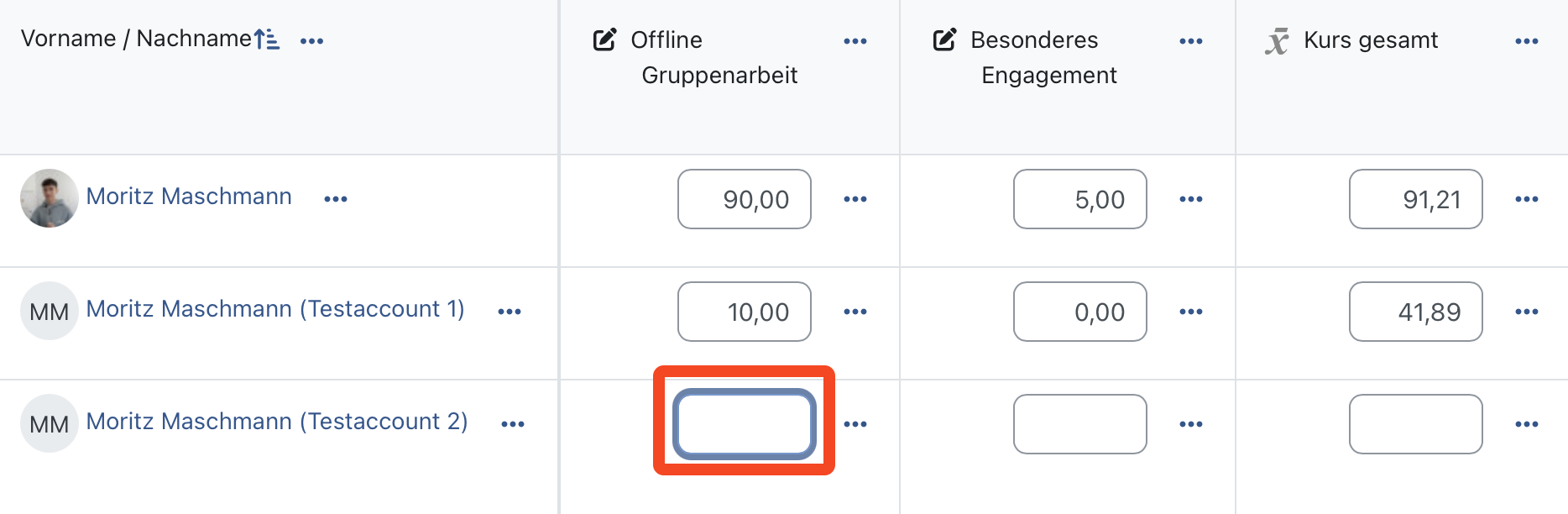
  2. Oben rechts neben ihrem Profilbild den Bearbeitungsmodus einschalten
  3. Den Bewertungsaspekt heraussuchen
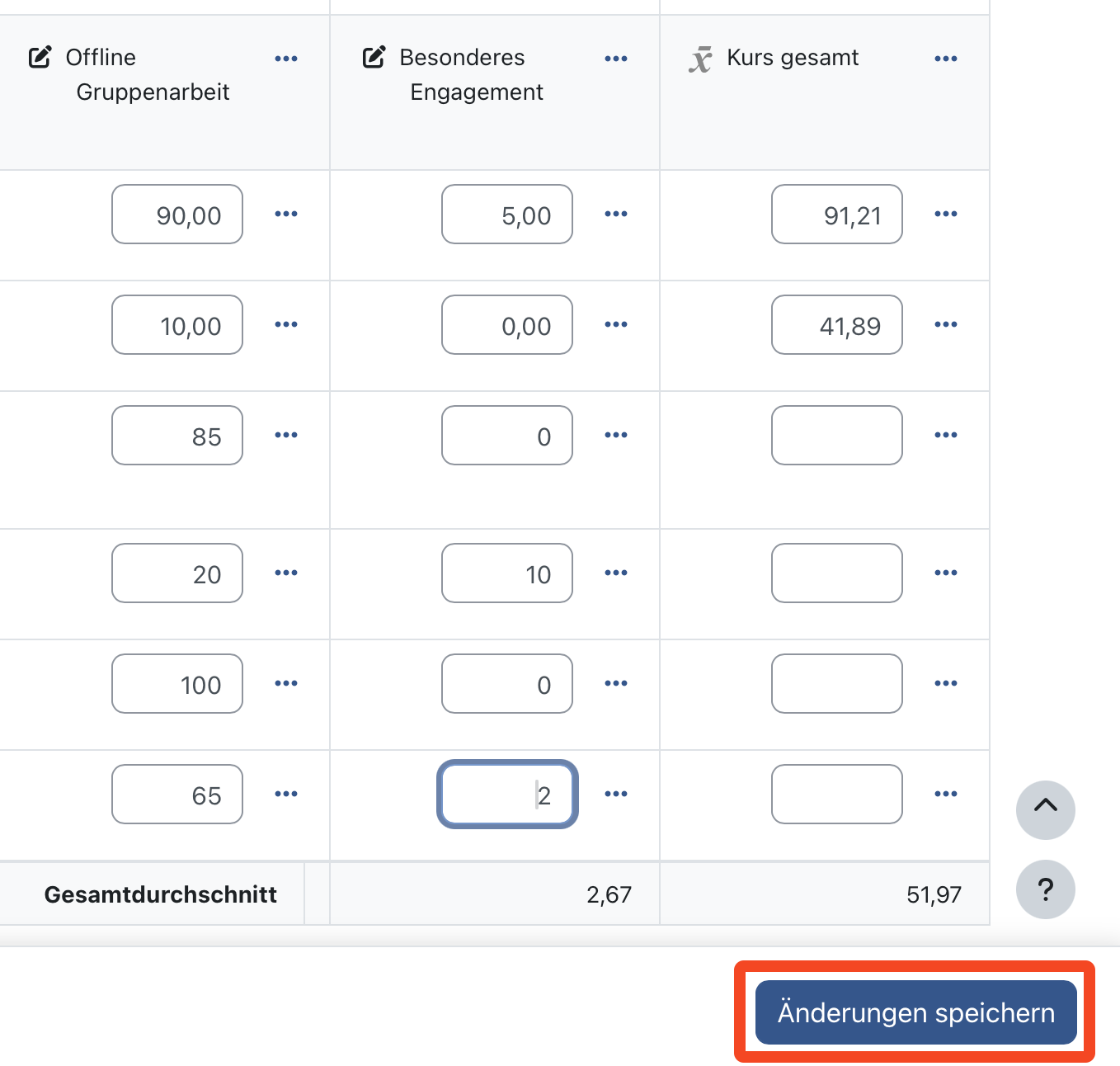
  4. Die Bewertungen in die Kästchen schreiben
  5. Unten rechts auf "Änderungen speichern" klicken

Weitere Anleitungen


Mithilfe von Bewertungskategorien lassen sich Bewertungen gut organisieren. Sie können ebenfalls dazu dienen, mehrere Bewertungen zusammenzufassen und als gesammelte Bewertung zu gelten. So könnte beispielsweise nur die beste Bewertung aus einer Kategorie zum Gesamtergebnis des Kurses mitgerechnet werden.

Hinzufügen von Bewertungskategorien

Um Bewertungskategorien anzulegen, folgen Sie folgenden Schritten:

  1. Als Kursverantwortliche/r im Kurs auf den Tab "Bewertungen" klicken
  2. Oben Links auf das Drop-down-Menü "Bewertungsübersicht" klicken
  3. Unter Konfiguration auf "Setup für Bewertungen" klicken
  4. Oben Rechts auf das Drop-down-Menü "Hinzufügen" klicken
  5. Auf "Kategorie hinzufügen" klicken

Hier können Sie der Bewertungskategorie einen Namen geben, die Berechnung des Gesamtergebnisses (Aggregationstypen) einstellen, leere Bewertungen herausnehmen oder die maximale Bewertung einstellen.

Weitere Einstellungsmöglichkeiten

Unter dem Punkt "Mehr anzeigen" finden Sie noch tiefergehende Einstellungsmöglichkeiten, welchen Sie entweder beim Erstellen anklicken können, oder indem Sie:

  1. Auf der "Setup für Bewertungen" Seite Ihr Kategorie heraussuchen
  2. Auf das Das Drei-Punkte-Menü rechts von der Kategorie klicken
  3. Auf "Kategorie bearbeiten" klicken
  4. Runter scrollen und ganz unten auf "Mehr anzeigen" klicken

Aggregationstypen

Als wichtigste Einstellungsmöglichkeit gilt bei der Kategorie die Einstellung der Berechnung des Gesamtergebnisses, auch Aggregationstypen genannt. Mithilfe dieser lassen sich auch Gewichtungen einstellen (Mehr zu diesem Thema im Akkordeon-Reiter "Gewichtung der Bewertungen"). Als Standard wird "Einfach gewichteter Durschnitt" ausgewählt. Ansonsten sind für Gewichtungen "Gewichteter Durchschnitt" und "Summe" als Möglichkeiten zu nennen.

Es werden die Aggregationstypen unterschieden in:

  • Durchschnitt:
    • Die Summe aller Bewertungen wird durch deren Anzahl geteilt.
  • Gewichteter Durchschnitt:
    • Vor der Durchschnittberechnung kann jeder Bewertungsaspekt mit einer Gewichtung versehen werden.
  • Einfach gewichteter Durchschnitt:
    • Vor der Durchschnittberechnung wird jeder Bewertungsaspekt automatisch mit der Gewichtung seiner Maximalpunktezahl versehen.
  • Durchschnitt (mit Zusatzpunkten):
    • Ist eine veraltete Variante und wird nicht mehr empfohlen!
  • Median aller Bewertungen:
    • Alle Bewertungen werden der Größe nach sortiert. Der Median ist der Wert in der Mitte.
  • Niedrigste Bewertung
  • Höchste Bewertung
  • Modus aller Bewertungen:
    • Die Bewertung, die am häufigsten vorkommt, wird verwendet. Diese
      Methode wird oft bei nicht numerischen Bewertungen eingesetzt.
  • Summe:
    • Die Summe aller Bewertungen, skaliert mit deren Gewichtung.

Weitere Anleitungen


Die Gewichtung in Moodle-Bewertungen können dazu verwendet werden, verschiedene Schwerpunkte in der Errechnung des Gesamtergebnisses zu setzten. So können beispielsweise spezifische Abgaben doppelt gewertet werden.

Gewichtungen anlegen (Kurs-Ebene)

Sie können die Gewichtung auf der Kurs-Ebene einschalten, indem Sie:

  1. Als Kursverantwortliche/r im Kurs auf den Tab "Bewertungen" klicken
  2. Oben Links auf das Drop-down-Menü "Bewertungsübersicht" klicken
  3. Unter Konfiguration auf "Setup für Bewertungen" klicken
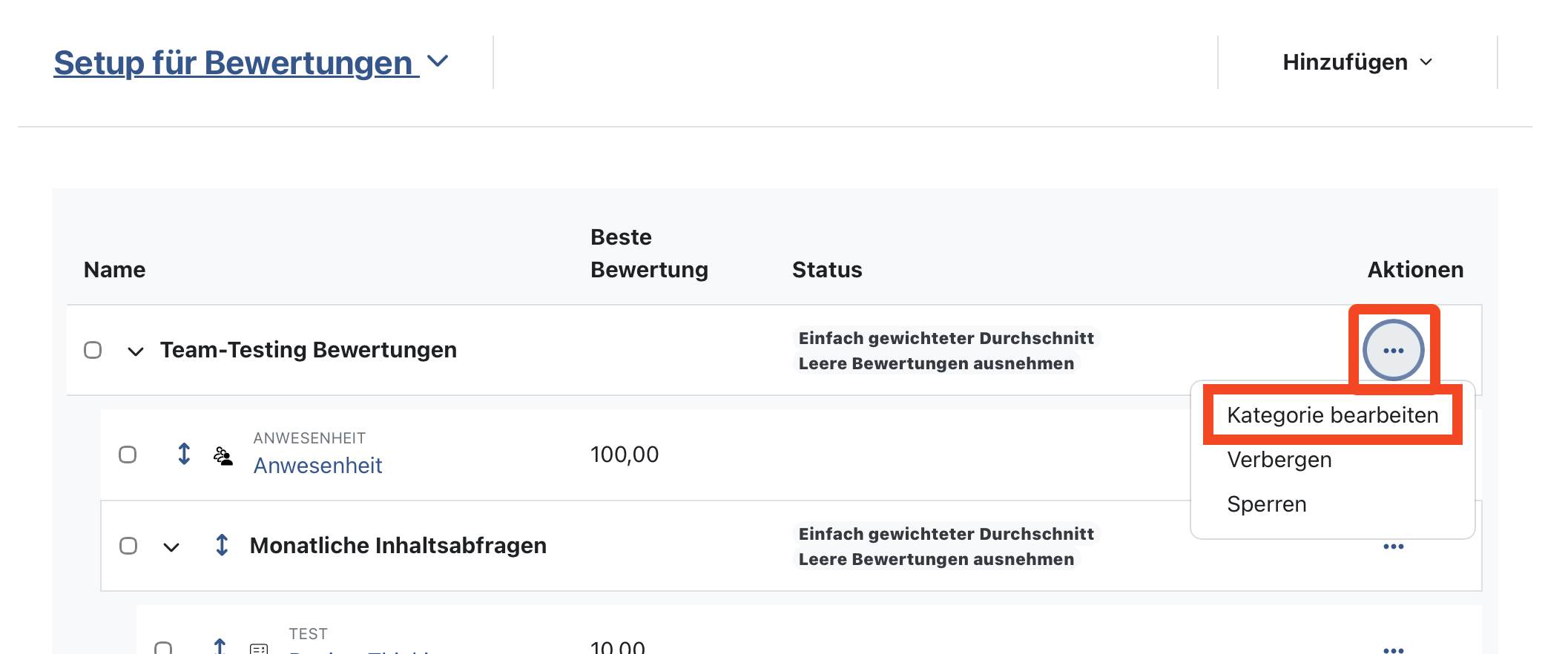
  4. In der Setup-Tabelle rechts auf das Drei-Punkte-Menü, neben dem Kursnamen, klicken
  5. Auf den Punkt "Kategorie bearbeiten" klicken
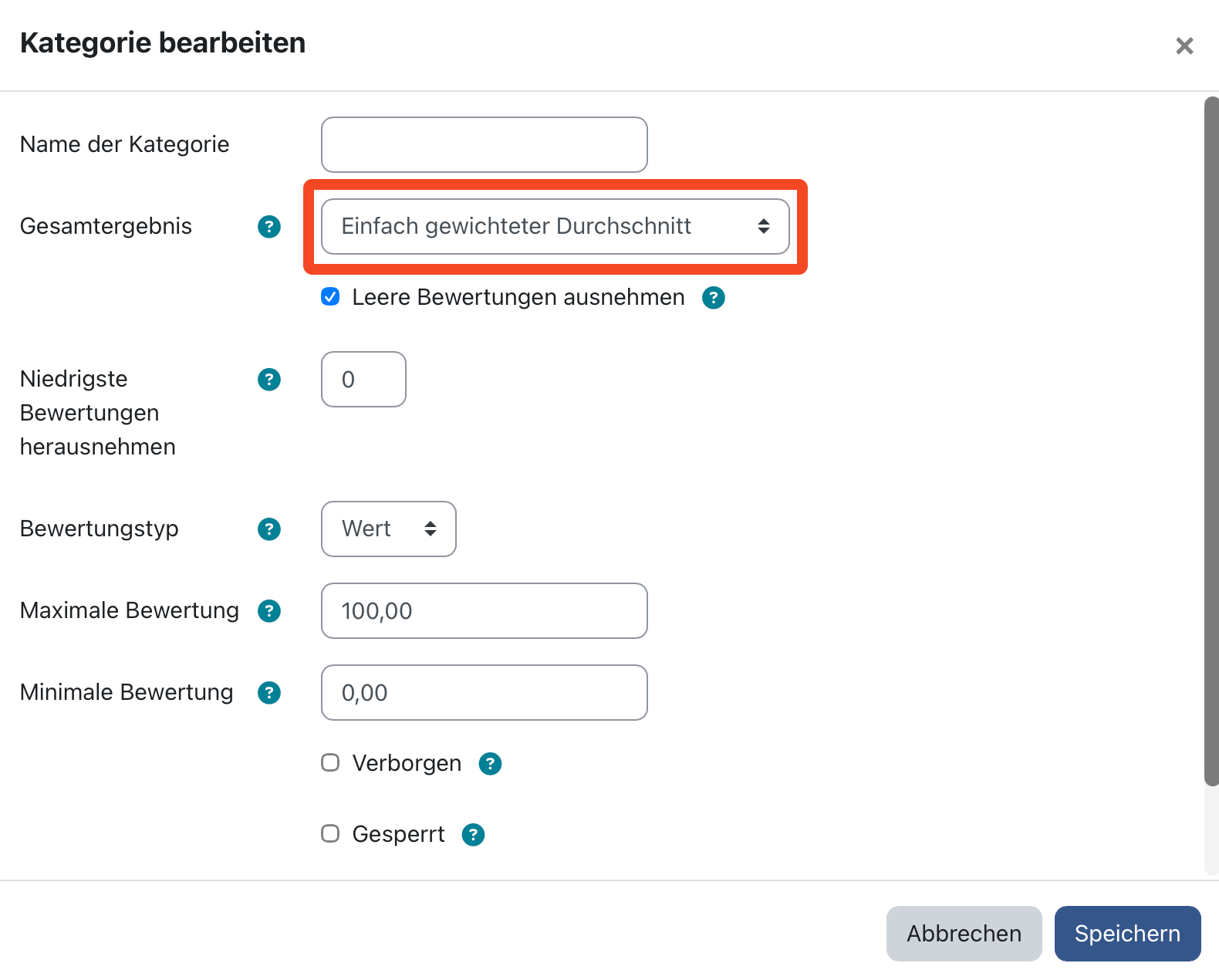
  6. Neben "Gesamtergebnis" auf das Drop-down-Menü klicken
  7. Den Aggregationstyp "Gewichteter Durchschnitt" oder "Summe" auswählen
  8. Unten rechts aus "Speichern" klicken

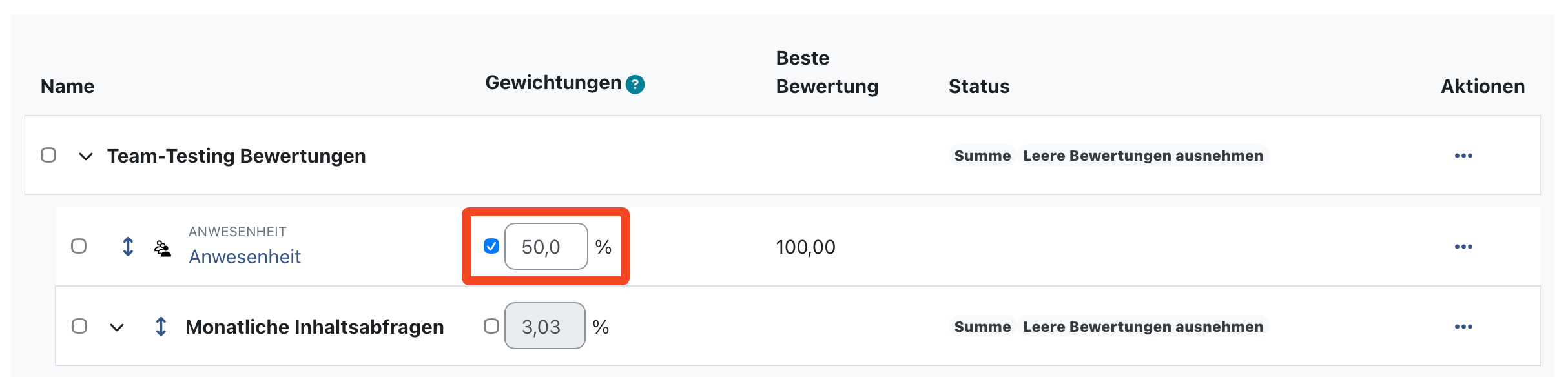
Anschließend sollte nun in der Setup-Tabelle der Reiter Gewichtung erschienen sein, in welcher Sie nun entweder multiplikativ (Gewichteter Durchschnitt) oder prozentual (Summe) die Gewichtung einstellen können. 

Bei der Gewichtung mittels Aggregationstyps "Gewichteter Durchschnitt" wird die Ziffer multipliziert gewertet. Standardmäßig hat jede Bewertung die Gewichtung 1. Wenn Sie eine Aufgabe doppelt so stark gewichten möchten, setzen Sie die Ziffer auf 2.

Bei der Gewichtung mittels des Aggregationstyps "Summe" müssen sie zuvor die zu bearbeiteten Felder aktivieren. Dafür klicken sie auf das Kästchen links neben der prozentualen Gewichtung. Die Summe aller Gewichtungen ergibt insgesamt 100 %. 

(Weiter Informationen zu den Aggregationstypen finden Sie unter dem Akkordeon-Reiter "Bewertungskategorien".)

Gewichtungen anlegen (Kategorie-Ebene)

Wenn Sie nur oder zusätzlich die Bewertungen innerhalb Ihrer Kategorien gewichten möchten, gehen Sie wie folgt vor:

  1. Als Kursverantwortliche/r im Kurs auf den Tab "Bewertungen" klicken
  2. Oben Links auf das Drop-down-Menü "Bewertungsübersicht" klicken
  3. Unter Konfiguration auf "Setup für Bewertungen" klicken
  4. In der Setup-Tabelle rechts auf das Drei-Punkte-Menü, neben der gewünschten Kategorie, klicken
  5. Auf den Punkt "Kategorie bearbeiten" klicken
  6. Neben "Gesamtergebnis" auf das Drop-down-Menü klicken
  7. Den Aggregationstyp "Gewichteter Durchschnitt" oder "Summe" auswählen
  8. Unten rechts aus "Speichern" klicken

Weitere Anleitungen

Kontakt und Services

Zentrale Einrichtung Studium und Lehre (ZESL)

Das studentische E-Learning-Team bietet Support zum HelpDesk-Wiki für Lehrende der Fachbereiche an:

digitale-lehre@fh-potsdam.de

Zentrale IT – Moodle Admin

Administration aller Moodle-Plattformen:

moodleadmin@fh-potsdam.de

Kontakt dezentrale Moodle-Betreuer*innen

Der reguläre Moodle-Support der Lehrenden der Fachbereiche erfolgt durch die dezentralen Moodle-Betreuer*innen. Diese können je nach Fachbereich aber anders organisiert sein. Nähere Informationen zum Ablauf und den Vorgaben im eigenen Bereich erhalten sie dezentral.

Credits, OER-Material, redaktionelle Hinweise

Der Text auf dieser Seite kann mit Ausnahme von Eigennamen und Marken als OER-Material genutzt werden auf eigene Verantwortung unter foglender Lizenz:

Inhalt: Julia Lee (Gesamtkonzept, fast alle Texte und Videos), Bewertungen Portfolio-Aufgaben (Moritz Maschmann), mit Ausnahme von Charlotte Warkentin (Einschreibe-Methoden), einige Screenshots zum SEB von Rosa Arens, studentisches E-Learning-Team des Arbeitsbereich Digitale Lehre (laufende Aktualisierungen), Fachhochschule Potsdam, Lizenz: CC BY-SA 4.0.
Aktualisierungen ggf. durch das studentische E-Learning Team der ZESL.

Moodle-Software (z. B. Screenshots, Screencasts): Copyright Martin Dougiamas, mit Anteilen von diversen Developer*innen, Lizenz GNU General Public License, Version 3.

Moodle Documentation (wenn zitiert): Copyright der Autor*innen, s. h. History der Wiki-Artikel, Lizenz: GNU General Public License, Version 3.

Die Fachhochschule Potsdam garantiert nicht für die rechtlichen, technischen und organisatorischen Rahmenbedingungen der Materialien. Eine Weiternutzung erfolgt auf eigene Verantwortung. Auch die meisten Bilder, Grafiken und Videos können als OER-Material weiter genutzt und bearbeitet werden. Die Lizenz-Angaben dafür finden Sie direkt unter dem Material oder eingebunden in dem Video.

Redaktionelle Hinweise:

Im HelpDesk-Wiki wird mit Sternchen * gegendert. Da Moodle zum Gendern den Querstrich / verwendet bei Rollenbezeichnungen wird dieser beibehalten, wenn es um eine Moodle-Rolle geht.